Adobe Illustrator绘制月牙图形详细步骤教程
时间:2026-06-05 | 作者:318050 | 阅读:0在Adobe Illustrator中绘制简洁月牙图形
想在Adobe Illustrator里画一个简洁的月牙图形吗?方法其实很简单。
核心技巧是利用形状的布尔运算。下面这个分步教程,能帮你快速掌握这个实用技巧。
第一步:创建背景
首先,启动Illustrator并创建一个新文档。尺寸可根据你的需要设定。
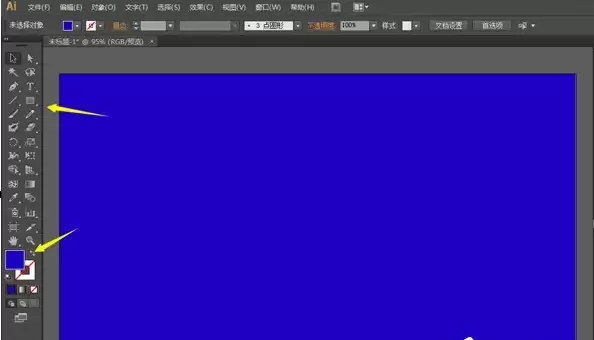
我们从背景开始:选择矩形工具,画一个覆盖画板的矩形。将其填充为深蓝色,以模拟夜空效果。
第二步:绘制月亮主体
接下来,选择椭圆工具。将光标移动到画布中心附近。
同时按住键盘上的Alt键(从中心绘制)和Shift键(约束为正圆),拖拽出一个正圆形。
将这个圆形的填充色改为明亮的黄色,作为月亮的主体。

第三步:绘制将被减去的部分
现在,我们需要“挖掉”一部分来形成月牙。
在刚才的黄色圆形内部,再用椭圆工具绘制一个稍小的椭圆。
这个椭圆的填充色可以任意选择,只要能和黄色区分开就行(例如灰色或白色)。它代表将被减去的那部分区域。

第四步:使用路径查找器
关键的一步来了。使用选择工具,同时选中黄色的正圆和内部的椭圆。
然后,打开“路径查找器”面板(窗口 > 路径查找器),点击“减去顶层”按钮。
这样一来,内部椭圆覆盖的区域就被从正圆上“剪掉”了。

第五步:修剪多余路径
此时,你可能会得到一个类似“新月”但两端有多余线条的形状。
别急,选择剪刀工具。仔细点击并剪掉那些不需要的、超出月牙主体的路径线段,然后删除它们。

第六步:调整与完成
最后,调整一下月牙的颜色。
你可以保持经典的黄色,也可以尝试更柔和的米白或浅金色,让它更符合你的设计需求。
这样,一个干净利落的月牙图形就绘制完成了。


来源:整理自互联网
免责声明:文中图文均来自网络,如有侵权请联系删除,心愿游戏发布此文仅为传递信息,不代表心愿游戏认同其观点或证实其描述。
相关文章
更多-

- Adobe Illustrator渐变工具使用方法详解
- 时间:2026-06-19
-

- Adobe Illustrator如何对齐内容的完整详细操作步骤方法教程
- 时间:2026-06-19
-

- Premiere视频延迟效果制作教程:多功能技巧详解
- 时间:2026-06-14
-

- Adobe Illustrator CS6膨胀工具使用教程
- 时间:2026-06-13
-

- Adobe Illustrator CS6宽度工具使用教程
- 时间:2026-06-13
-

- Adobe Illustrator CS6变形工具使用教程与技巧详解
- 时间:2026-06-13
-

- Adobe Illustrator CS6等比缩放图形的详细步骤
- 时间:2026-06-13
-

- Adobe Illustrator CS6矩形网格绘制教程
- 时间:2026-06-13
精选合集
更多大家都在玩
大家都在看
更多-

- 植物大战僵尸2全植物获取攻略与解锁方法详解
- 时间:2026-06-20
-

- 植物大战僵尸2击杀鹦鹉技巧三招轻松通关
- 时间:2026-06-20
-

- 植物大战僵尸2通关攻略 巧用植物搭配轻松获胜
- 时间:2026-06-20
-

- 植物大战僵尸2西部第七关通关攻略与技巧详解
- 时间:2026-06-20
-

- 植物大战僵尸2绿色精华高效收集攻略
- 时间:2026-06-20
-

- 植物大战僵尸2机械牛打法攻略与通关技巧
- 时间:2026-06-20
-

- 植物大战僵尸2最强植物战力解析与实战排行
- 时间:2026-06-20
-

- 植物大战僵尸2西部关卡通关技巧与阵容推荐
- 时间:2026-06-20