Mac卸载OpenClaw小龙虾的详细方法
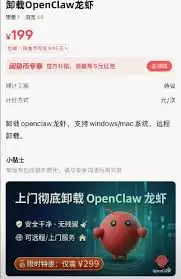
时间:2026-06-06 | 作者:318050 | 阅读:0在Mac上卸载某个应用,有时候比想象中更讲究。尤其是像openclaw小龙虾这种可能涉及扩展或后台进程的软件。如果只是简单拖进废纸篓,往往会留下些“尾巴”。今天我们就来把这件事捋清楚,从检查状态到彻底清理,一步不落。
一、检查应用状态
动手之前,先确认应用是否正在运行。最省心的办法:点击屏幕左上角的苹果菜单,选择“强制退出”。看看列表里有没有openclaw小龙虾的进程。如果有,直接选中它并点击“强制退出”。这一步能避免卸载过程中因进程占用而出现异常。

二、找到应用程序
在访达里,依次点击菜单栏的“访达” → “前往” → “应用程序”,就能看到openclaw小龙虾的图标。如果记不住路径,也可以直接用Spotlight搜索,效率更高。
三、开始卸载
把openclaw小龙虾的图标直接拖进废纸篓。这时系统会弹出一个提示框,告诉你“这将把该应用及其相关文件移到废纸篓”。别犹豫,点击“移到废纸篓”即可。注意,这一步只是把它从程序目录里移除,并没有真正删除。
四、清理废纸篓
打开废纸篓,确认openclaw小龙虾的图标确实躺在里面。然后点击废纸篓菜单栏中的“清倒废纸篓”,系统会再次确认——点击“清倒废纸篓”,这才算真正删除。不清理废纸篓的话,那些文件依然占用着硬盘空间。
五、彻底清理残留文件
不过,想要卸载得更彻底,还需要多走几步。具体操作如下:
- 打开“系统偏好设置” → “扩展”,看看有没有与openclaw小龙虾有关的扩展或插件。如果有,取消勾选或直接删除。
- 前往
~/library/application support/目录,检查是否存在openclaw小龙虾的专属文件夹。有的话一并删除。 - 用Finder搜索功能,搜索关键词“openclaw”或“小龙虾”,把可能藏匿的配置文件、缓存文件都找出来清理掉。
做到这一步,基本就能把openclaw小龙虾及其关联文件从Mac上彻底请走了。不仅释放了宝贵的系统空间,也避免了残留文件日后造成莫名其妙的冲突。整个过程并不复杂,关键在于“检查-拖移-清倒-补查”这四步一个都不能少。

来源:整理自互联网
免责声明:文中图文均来自网络,如有侵权请联系删除,心愿游戏发布此文仅为传递信息,不代表心愿游戏认同其观点或证实其描述。
相关文章
更多-
- 一文全面解读OpenClawNUC联想百应智能体究竟是什么
- 时间:2026-07-04
-

- 手机也能人工智能养龙虾 OpenClaw应用安卓与iOS版正式上线
- 时间:2026-06-30
-

- OpenClaw在macOS跨系统同步实现方法
- 时间:2026-06-29
-

- ToClaw与OpenClaw的区别对比
- 时间:2026-06-29
-
- OpenClaw加载目标程序的方法与步骤详解
- 时间:2026-06-29
-

- OpenClaw从入门到精通的学习路径与步骤详解
- 时间:2026-06-28
-
- OpenClaw账号密码重置详细操作步骤完整教程方法
- 时间:2026-06-28
-
- OpenClaw技能选择指南与搭配推荐
- 时间:2026-06-27
精选合集
更多大家都在玩
大家都在看
更多-

- 高考志愿填报模板完整版附表格填写示例
- 时间:2026-07-04
-

- 2026好玩的挂机手游推荐
- 时间:2026-07-04
-

- 高考志愿填报规划师职业前景与报考指南
- 时间:2026-07-04
-

- 高考志愿填报实用指导与技巧
- 时间:2026-07-04
-

- 高考志愿填报时间安排
- 时间:2026-07-04
-

- 高考志愿填报系统使用技巧与注意事项
- 时间:2026-07-04
-

- 高考志愿填报模拟系统指南
- 时间:2026-07-04
-

- 高考志愿填报方法与技巧详解
- 时间:2026-07-04