百度网盘打开方法 电脑手机详细步骤
时间:2026-06-06 | 作者:318050 | 阅读:0网盘同步功能,如今几乎成了跨设备办公的刚需。电脑上改一版文件,手机端立刻就能访问最新内容,省去了反复上传下载的麻烦。
百度网盘的同步方案其实很成熟。但不少用户第一次接触时,容易卡在入口或路径设置上。下面就把完整的操作流程拆开讲清楚,每一步都配上关键提示。
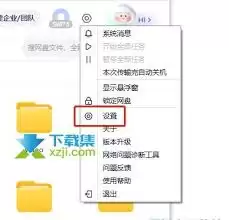
一、下载安装百度网盘客户端
直接在百度网盘官网找到对应系统的安装包——Windows、mac、iOS、Android都支持。下载后按常规流程安装,没什么特别需要留意的。
注意:网页端虽然能查看文件,但要实现真正的自动同步,必须使用桌面端或移动端客户端。
二、登录账号
打开客户端,输入百度账号和密码。如果没有账号,提前在官网注册即可。
有一个小细节:建议勾选“记住登录”,省得每次重启都要手动输入。
三、找到同步功能入口
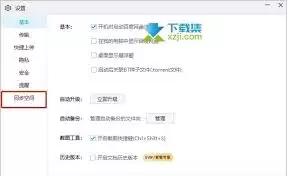
登录成功后,在主界面的左侧导航栏或功能面板里,留意“同步空间”这个选项。不同版本的客户端入口位置略有差异,但通常都很显眼——如果找不到,直接搜索“同步”也能定位到。
这是整个流程中第一个容易困惑的地方:“同步空间”和“我的网盘”是两套逻辑,前者才是专门做自动同步的。
四、设置同步路径
进入同步空间后,需要指定一个本地文件夹作为同步根目录。这个文件夹就是云端和本地之间的“桥梁”。
你可以选择一个现有文件夹(比如“工作文档”),也可以新建一个专门用于同步的空文件夹。路径选择直接决定了后续文件组织方式,建议提前规划好。
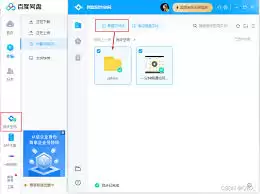
五、选择要同步的文件和文件夹
在同步空间页面里,你会看到网盘端的文件结构。勾选需要同步到本地的文件和文件夹即可。
如果需要全部同步,点“全选”一键搞定。注意仔细核对勾选范围,避免把不需要的大文件拉下来占空间。
六、开始同步
确认设置无误后,点击“开始同步”。客户端会立即将所选文件从云端下载到本地指定文件夹,同时开启实时监测。
以后无论是你在网盘上修改文件,还是在本地文件夹里做改动,百度网盘都会自动双向同步,保持两端一模一样。这才是真正的“一次设置,一劳永逸”。
按这个流程走一遍,同步功能基本就稳稳开启了。不管是工作文档、学习资料还是家人照片,都能让你在不同设备间无缝访问——说到底,工具的价值就在于,让你感觉不到工具本身的存在。

来源:整理自互联网
免责声明:文中图文均来自网络,如有侵权请联系删除,心愿游戏发布此文仅为传递信息,不代表心愿游戏认同其观点或证实其描述。
相关文章
更多-
- 百度手机版动态内容视频模式开启方法
- 时间:2026-07-04
-

- 百度网盘网页版登录界面一键直达入口
- 时间:2026-07-04
-

- 百度街景在哪里查看 全景地图功能入口位置指南
- 时间:2026-07-04
-

- 百度网盘青春版退出登录与账号安全设置方法
- 时间:2026-07-04
-

- 百度街景放大缩小操作 高清画面细节调节教程
- 时间:2026-07-04
-

- 百度街景网页版入口及PC端全景地图浏览方法
- 时间:2026-07-04
-
- 百度地图3D实景地图新手快速上手技巧大全
- 时间:2026-07-04
-

- 百度输入法盲打模式开启与皮肤设置教程
- 时间:2026-07-04
精选合集
更多大家都在玩
大家都在看
更多-

- 高考志愿填报模板完整版附表格填写示例
- 时间:2026-07-04
-

- 2026好玩的挂机手游推荐
- 时间:2026-07-04
-

- 高考志愿填报规划师职业前景与报考指南
- 时间:2026-07-04
-

- 高考志愿填报实用指导与技巧
- 时间:2026-07-04
-

- 高考志愿填报时间安排
- 时间:2026-07-04
-

- 高考志愿填报系统使用技巧与注意事项
- 时间:2026-07-04
-

- 高考志愿填报模拟系统指南
- 时间:2026-07-04
-

- 高考志愿填报方法与技巧详解
- 时间:2026-07-04