向日葵远程控制个性头像设置方法
时间:2026-06-06 | 作者:318050 | 阅读:0用向日葵远程控制设置个性头像,是件有意思的小事。操作并不复杂,但几个关键细节处理好,能让账号更顺眼、更有辨识度。下面一步步走。
准备合适的图片
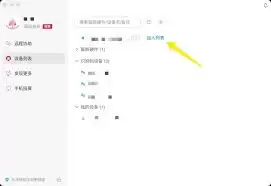
先准备一张满意的图片。格式上,常见JPEG、PNG都可以。
关键注意尺寸:别太大也别太小,最好适配头像框显示比例。否则上传后会被裁剪或缩变形。
选一张主体清晰、构图紧凑的图片,后面省事。
登录向日葵远程控制账号
打开软件后,输入账号密码登录。确认登录成功。一定要用你想修改头像的那个账号登录,别搞混。
找到头像设置入口
登录后,找到个人资料或账号设置区域。通常操作很简单:点击右上角账号图标或昵称,弹出菜单中有“个人资料”或“账号设置”选项。
头像设置入口就在那里。如果一时没找到,多翻翻二级页面,基本都在附近。
上传图片
进入头像设置页面后,你会看到上传按钮(相机图标或“上传”字样)。点击它,在文件选择窗口中找到提前准备好的图片,选中后点击确定或上传。
一个小建议:上传前先给图片命名,方便在文件堆里快速定位。

调整与裁剪
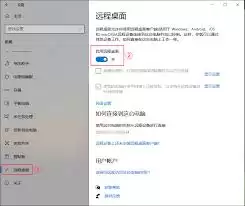
图片上传成功后,软件会提供一个编辑界面,允许裁剪、缩放图片。
动手调整:把头像主体框选出来,确保人物或主题元素居中、清晰。别让边缘留下空白,或截掉关键部位。
如果图片背景复杂,可以适当放大主体,让头像更聚焦。调整时别太“暴力”,多试几次,直到预览效果舒服。
保存设置
调整完毕后,检查整体效果。确认头像显示正常、没有变形或模糊,然后点击页面中的“保存”按钮。
至此,个性头像就设置成功了。每次打开软件,你的账号都会亮出这张专属头像,瞬间和别人拉开差距——这不比千篇一律的默认头像带感多了?

来源:整理自互联网
免责声明:文中图文均来自网络,如有侵权请联系删除,心愿游戏发布此文仅为传递信息,不代表心愿游戏认同其观点或证实其描述。
相关文章
更多-

- 向日葵远程控制官网入口与网页版登录教程
- 时间:2026-06-09
-
- 远程桌面APP排行榜与实用对比 好用的远程控制软件推荐
- 时间:2026-06-06
-

- 向日葵远程控制电脑键盘HOME键使用教程
- 时间:2026-06-04
-
- 向日葵远程控制关闭开机自启动方法
- 时间:2026-06-04
-
- 向日葵远程控制网页版登录入口及使用教程
- 时间:2026-06-03
-

- 向日葵远程设置免验证连接方法
- 时间:2026-05-25
-

- 向日葵远程控制软件账号注册详细步骤
- 时间:2026-05-25
-

- 向日葵远程控制软件中文界面设置教程
- 时间:2026-05-25
精选合集
更多大家都在玩
大家都在看
更多-

- 2026世界杯直播观看平台推荐
- 时间:2026-06-09
-

- 2026世界杯最新完整赛程对阵图哪里可以查看
- 时间:2026-06-09
-

- 把静态图片做成动态图片的软件推荐
- 时间:2026-06-09
-

- 国足2026世界杯晋级情况分析
- 时间:2026-06-09
-

- TBH塔斯克巴英雄掉落什么
- 时间:2026-06-09
-

- TBH塔斯克巴英雄符文树怎么升级
- 时间:2026-06-09
-

- 百度网盘客户端电脑端显示设置教程
- 时间:2026-06-09
-

- 2026年世界杯在哪些城市举办
- 时间:2026-06-09