SecureCRT文件传输教程:从基础到精通
时间:2026-06-06 | 作者:318050 | 阅读:0对于刚接触服务器管理的朋友来说,SecureCRT这个工具可能既熟悉又陌生。熟悉的是,它几乎是Windows系统连接Linux或Unix服务器的标准选择之一;陌生的是,除了基础的命令行操作,它内置的文件传输功能该如何使用?今天,我们就来把这个高频且实用的操作讲清楚。
简单来说,SecureCRT是一款支持SSH、Telnet等多种协议的终端仿真软件。它的核心价值在于,能让你在一个安全、稳定的通道里,远程操作服务器。而文件传输,正是这个强大工具包里一个不可或缺的功能。
开启文件传输会话
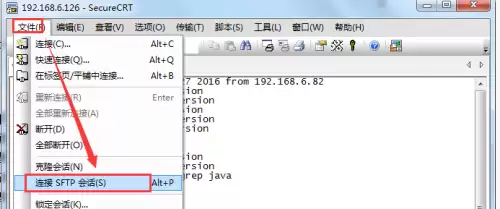
在SecureCRT中传输文件,其实是通过其内置的SFTP会话进行的。操作非常直接:成功连接到远程主机后,只需按下键盘上的 ALT+P 组合键,一个新的文件传输面板就会在底部或新标签页中打开。当然,你也可以在连接标签页上右键,选择“连接SFTP标签页”。
进入SFTP会话后,你会看到一个命令提示符。输入 help 命令,可以列出所有可用的FTP操作指令,这对新手快速上手非常有帮助。
核心操作命令详解
掌握以下几个命令,就足以应对日常绝大部分的文件传输需求了。它们主要分为两类:查看目录信息和执行文件操作。
1. 查看目录信息
pwd: 用于查询远程服务器(Linux主机)上你当前所在的目录路径。
lpwd: 用于查询本地计算机(通常是你的Windows机器)的上传/下载目录。这个路径可以在SecureCRT的“选项” -> “会话选项”中进行查看和设置。
ls: 列出远程服务器当前目录下的文件和文件夹。
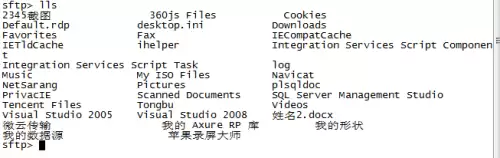
lls: 列出本地当前目录下的文件和文件夹。
2. 切换与传输操作
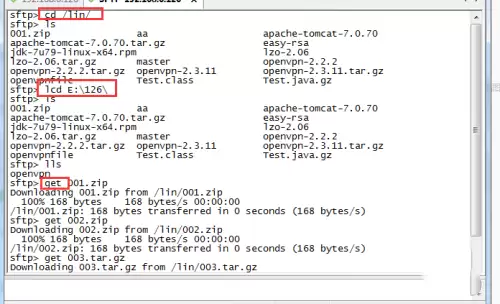
lcd: 改变本地的工作目录。比如,你想从桌面上传文件,可以先执行 lcd Desktop。
cd: 改变远程服务器上的工作目录。
put: 这是上传命令。格式为 put [本地文件名],执行后会将指定文件从本地当前目录上传到远程服务器的当前目录。
get: 这是下载命令。格式为 get [远程文件名],执行后会将远程服务器上的文件下载到本地当前目录。
quit: 退出当前的SFTP会话,但不会断开主连接。
(图示:按下ALT+P开启SFTP会话的界面示意)
(图示:在SFTP会话中输入help命令查看所有指令)
(图示:使用pwd和lpwd命令分别查看远程与本地目录)

(图示:使用ls和lls命令分别列出远程与本地文件)
(图示:使用lcd命令切换本地目录)

(图示:使用put命令上传文件到远程服务器)
(图示:使用get命令从远程服务器下载文件)
总的来说,SecureCRT的文件传输功能将命令行的高效与图形化工具的直观结合得相当好。一旦熟悉了这几个基本命令,在服务器和本地之间搬运文件就会变得像在本地文件夹之间操作一样流畅。下次连接服务器时,不妨试试ALT+P,体验一下这种无缝衔接的工作流。

来源:整理自互联网
免责声明:文中图文均来自网络,如有侵权请联系删除,心愿游戏发布此文仅为传递信息,不代表心愿游戏认同其观点或证实其描述。
相关文章
更多-
- SecureCRT中文乱码解决方法与设置步骤
- 时间:2026-06-06
-
- SecureCRT字体大小设置方法详解
- 时间:2026-06-06
-
- SecureCRT中文界面设置与语言切换教程
- 时间:2026-06-06
-
- SecureCRT中文乱码解决与字符编码修改技巧
- 时间:2026-05-31
-
- SecureCRT批量执行命令与脚本交互方法
- 时间:2026-05-30
-
- SecureCRT创建Telnet连接详细步骤教程
- 时间:2026-05-17
-

- SecureCRT删除会话操作方法
- 时间:2026-02-11
-
- SecureCRT上传本地文件操作步骤
- 时间:2026-02-11
精选合集
更多大家都在玩
大家都在看
更多-

- 4K蓝光画质追剧APP推荐及高画质软件分享
- 时间:2026-06-06
-

- 米侠浏览器网页排版错乱如何切换内核模式
- 时间:2026-06-06
-

- 拼多多直播时长控制:最佳时间与最低时长设置
- 时间:2026-06-06
-

- 360搜索引擎官网入口地址及安全搜索登录通道
- 时间:2026-06-06
-

- 极限竞速地平线6怎么自动探索全部道路
- 时间:2026-06-06
-

- 流行的美甲小游戏推荐
- 时间:2026-06-06
-

- 拼多多直播实时链接秒拍链接设置教程
- 时间:2026-06-06
-

- 韩剧观看软件推荐与下载指南
- 时间:2026-06-06