迅雷批量下载多个链接的方法
时间:2026-06-07 | 作者:318050 | 阅读:0说到批量下载,很多人第一反应就是“一个个点呗”。尤其是面对一堆链接时,那种机械重复的点击简直让人抓狂。
其实,你手边的迅雷早就内置了批量下载功能,只是大多数人没注意到而已。今天咱们就聊聊怎么把这个功能用起来,让多链接下载变得像点外卖一样省心。
准备工作
前提很简单:电脑上得有迅雷。还没装的?去官网下一个就行,又不收费。这玩意儿在下载领域算是老牌选手了,稳定可靠。
批量下载步骤
具体操作步骤
- 1. 打开迅雷,进主界面。这不需要多解释吧。
- 2. 找到“文件”菜单,点开,选择“新建批量任务”。注意,不是“新建普通任务”,也不是那个大按钮“+”,而是菜单栏里的“文件”-“新建批量任务”。新手最容易忽略的就是这个位置。
- 3. 弹出“新建批量任务”窗口。你会看到“任务名称”“下载地址”等选项。关键一步就在这里。
- 4. 在“下载地址”栏里,把所有链接一个一个粘贴进去。每个链接占一行,用回车隔开。可以一次性复制多个链接,然后Ctrl+V,迅雷会自动识别换行。注意不要有多余的空格或标点。
-
5. 顺便设置任务名称和存储路径。任务名称建议写上这批文件的主题,比如“学习资料-数学篇”,方便日后查找。存储路径默认是迅雷的下载目录,你当然可以改到自己顺手的文件夹。

- 6. 点击“确定”,就搞定啦。迅雷会自动开始逐个下载,你该干嘛干嘛去,完全不用守着。
技巧与注意事项
实用技巧与注意事项
-
1. 链接先整理,再下手。
如果链接来自不同网站、不同类型,建议先分类。比如把PDF放一组,图片放另一组,这样后续查找和归档会清晰很多。别偷懒,越乱越浪费时间。
-
2. 网络带宽要心里有数。
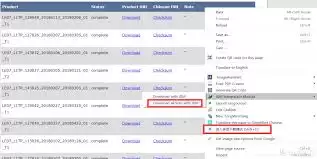
批量下载意味着同时发起很多连接,占用的带宽可不是闹着玩的。如果你的网速本来就一般,或者家里其他人正在看视频、玩游戏,建议适当减少同时下载的任务数。迅雷里可以设置“同时下载任务数”,默认可能是5个,改成2-3个会更稳。
-
3. 文件大小要提前预估。
不要一次性堆几十个视频或大压缩包,否则可能磁盘空间瞬间告急,或者下载耗时太长。可以根据文件大小排序,先下小的,再下大的,或者分批次进行。硬盘满了可是会直接罢工的。
说到底,迅雷的批量下载就是个“一次设置,坐等完成”的功能。不管是学习资料、剧集还是工作文档,只要把链接扔进去,剩下的就交给时间。从此告别一个个手动点击的笨办法,让下载这件事真正回归到“省心”两个字上。试试看吧,你会发现回不去的。

来源:整理自互联网
免责声明:文中图文均来自网络,如有侵权请联系删除,心愿游戏发布此文仅为传递信息,不代表心愿游戏认同其观点或证实其描述。
相关文章
更多-
- 迅雷极速版特效等级设置方法详解
- 时间:2026-06-07
-

- 迅雷下载任务出错通用解决方法与修复指南
- 时间:2026-06-06
-

- 快速访问最新迅雷网页版官方登录入口网址
- 时间:2026-06-06
-

- 迅雷极速版皮肤更换方法教程
- 时间:2026-06-06
-
- 迅雷APP删除云盘文件的方法
- 时间:2026-06-04
-

- 手机迅雷解压压缩包方法教程
- 时间:2026-06-04
-

- 迅雷手机版流量下载大文件详细设置教程
- 时间:2026-06-03
-

- 迅雷解压后文件打开方法
- 时间:2026-06-01
精选合集
更多大家都在玩
大家都在看
更多-

- AutoCAD 2007面域工具使用教程与操作详解
- 时间:2026-06-07
-

- AutoCAD 2007环形阵列功能使用教程详解
- 时间:2026-06-07
-

- 受欢迎的跳跃游戏合集
- 时间:2026-06-07
-

- nero光盘刻录软件使用教程详解
- 时间:2026-06-07
-

- foobar2000中文界面设置详细教程
- 时间:2026-06-07
-

- 知网百科知识查询与学术检索官网入口指南
- 时间:2026-06-07
-

- 雷电模拟器退出时最小化到托盘设置方法
- 时间:2026-06-07
-

- 雷电模拟器4核CPU性能优化设置教程
- 时间:2026-06-07