vivo浏览器智能无图模式开启省流步骤
时间:2026-06-07 | 作者:318050 | 阅读:0vivo浏览器的智能无图模式,能让浏览器自动识别当前网络类型。连上Wi-Fi就正常加载图片,切换到移动数据则自动屏蔽图片,省流量又不耽误看文字。不用每次手动折腾,省心省力。
那这个功能具体怎么开?下面几种方法,挑一个顺手的就行。

如果你正愁用流量时浏览器图片耗费流量,同时又想在Wi-Fi下正常看图——你需要的就是智能无图模式。它按网络类型动态控制图片加载,完美缓解流量焦虑。接下来挨个说怎么激活它。
一、通过设置菜单启用智能无图模式
这条路径最直接:调用vivo浏览器自带的判断逻辑,Wi-Fi下满图,移动数据下自动禁用图片请求,兼顾体验和省流两方面。
- 1、打开vivo浏览器,点右下角【我的】进入个人中心。
- 2、点右上角齿轮状的【设置】图标,进入全局配置界面。
- 3、在设置列表里找到【网页浏览设置】或【高级设置】(不同版本叫法略有不同)。
- 4、找到【图片加载】或【内容加载】选项,点进去。
- 5、弹出选项中,选择【仅WLAN下加载图片】或【智能无图】。
- 6、确认后退回,策略即时生效,不用重启浏览器。
二、通过省流模式联动开启智能无图
省流模式内置了智能无图逻辑。打开后,系统会自动识别网络类型并同步应用图片加载策略。同时还会压缩脚本、延迟加载非关键资源,一套操作下来流量省得更彻底。
- 1、在浏览器主界面底部工具栏,点击水滴形状的【省流模式】图标。
- 2、在弹出面板中选【智能省流】或【智能无图】模式。
- 3、如果没看到这个选项,先进【设置→省流加速】,确保【智能无图】开关是打开的。
- 4、返回任意网页刷新一下,观察地址栏左侧有没有出现蓝色“Lite”标识——有这个标识,说明智能无图策略已经激活了。
三、通过工具箱快捷入口启用智能无图
工具箱提供了可视化开关,适合经常需要切换省流状态的人。响应快,不用钻到深层菜单里。
- 1、打开vivo浏览器,确保在主浏览界面。
- 2、点屏幕右下角菜单按钮(三条横线那个图标)。
- 3、向左或向右滑动子菜单栏,找到【工具箱】。
- 4、在工具箱页面,点击【无图模式】开关。
- 5、弹出选项中选【智能无图】,而不是【始终无图】——前者才聪明,后者一刀切。
- 6、启用后,系统会根据当前网络自动决定要不要加载图片。
四、通过隐私与安全设置启用智能无图
部分vivo浏览器版本把智能无图功能集成到了隐私模块里。打开后不仅能省流,还能顺带限制广告图片、第三方追踪图像和背景图的加载,一举两得。
- 1、点浏览器右下角菜单按钮,选【设置】。
- 2、进入【隐私与安全】选项。
- 3、找到【内容加载控制】或【流量优化】子项,点进去。
- 4、打开【智能无图】或【按网络类型加载图片】开关。
- 5、确认【移动数据下自动屏蔽图片】选项是启用状态。
- 6、即便不开省流模式,智能无图逻辑也能独立运行。
五、通过开发者工具验证智能无图生效状态
这个方法适合技术控,用来验证当前会话是否真的拦截了图片请求。它不改变全局设置,只作用于当前标签页,调试和确认场景下特别有用。
- 1、在vivo浏览器中打开任意网页。
- 2、点地址栏右侧菜单(三点图标)→【更多工具】→【开发者工具】(如果没看到,先到【设置→高级设置】里开启)。
- 3、切换到【Network】标签页,勾选【Disable cache】。
- 4、在过滤器里输入“img”,只保留【Img】类型资源显示。
- 5、按刷新键重新加载页面,观察所有图片请求是否都显示为failed或pending状态。
- 6、换成Wi-Fi网络后再重复验证,确认图片请求恢复为200状态并正常加载。

来源:整理自互联网
免责声明:文中图文均来自网络,如有侵权请联系删除,心愿游戏发布此文仅为传递信息,不代表心愿游戏认同其观点或证实其描述。
相关文章
更多-

- vivo浏览器下载慢 开启多线程下载提速方法
- 时间:2026-06-07
-

- vivo浏览器HTML5视频格式不支持的解决方法
- 时间:2026-06-07
-

- vivo浏览器默认主页热搜关键词彻底移除方法
- 时间:2026-06-07
-

- vivo浏览器更改离线PDF保存路径的方法
- 时间:2026-06-07
-

- vivo浏览器滚动截屏不完整?长截图技巧分享
- 时间:2026-06-07
-
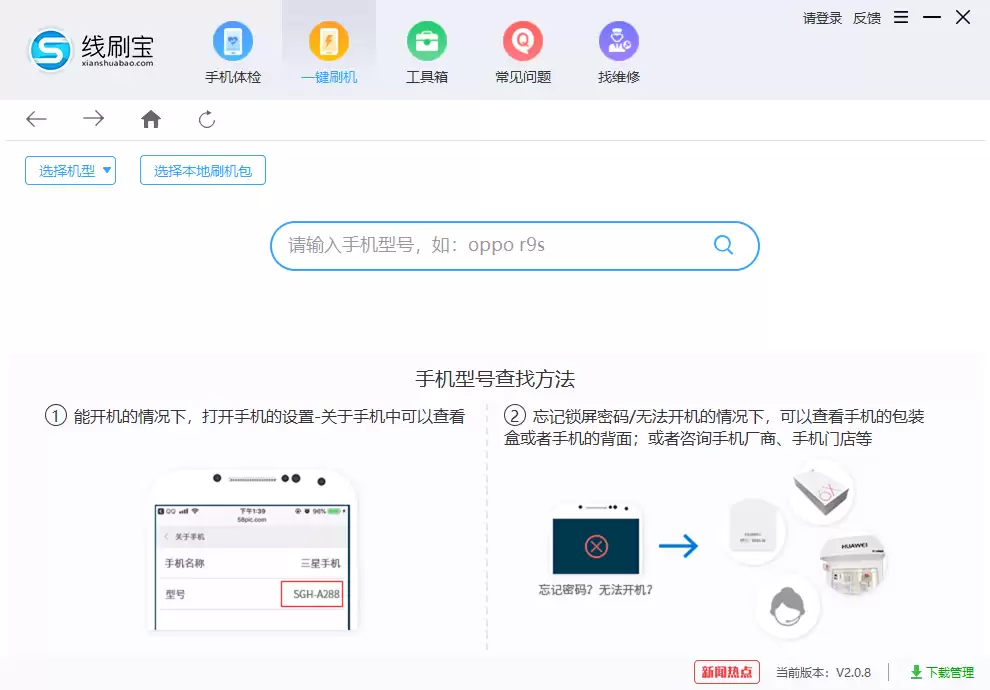
- Vivo X5Max S刷机教程详解 线刷救砖步骤指南
- 时间:2026-06-07
-
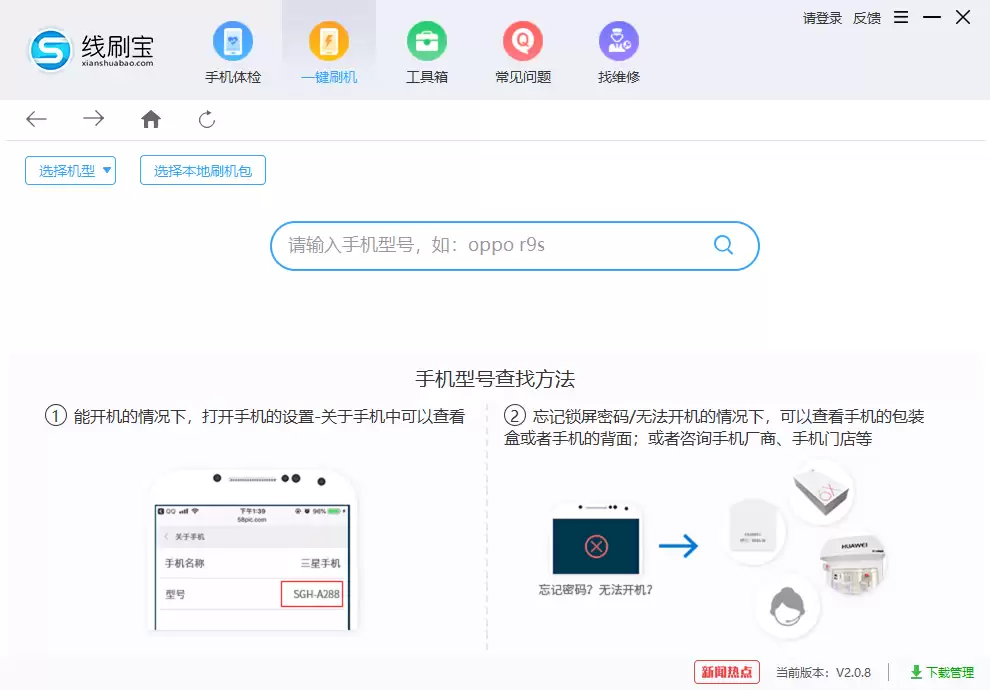
- TCL M2M刷机教程详解 线刷救砖步骤指南
- 时间:2026-06-07
-
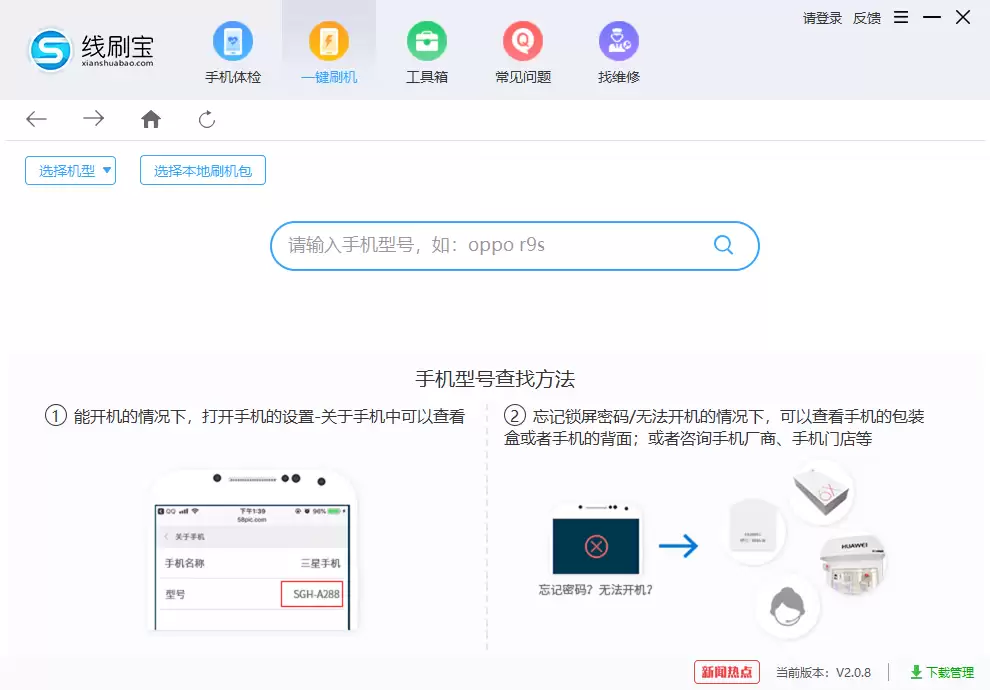
- vivo X6A线刷救砖教程 新版本工具刷机步骤详解
- 时间:2026-06-07
精选合集
更多大家都在玩
大家都在看
更多-

- 4K蓝光画质追剧APP推荐及高画质软件分享
- 时间:2026-06-06
-

- 米侠浏览器网页排版错乱如何切换内核模式
- 时间:2026-06-06
-

- 拼多多直播时长控制:最佳时间与最低时长设置
- 时间:2026-06-06
-

- 360搜索引擎官网入口地址及安全搜索登录通道
- 时间:2026-06-06
-

- 极限竞速地平线6怎么自动探索全部道路
- 时间:2026-06-06
-

- 流行的美甲小游戏推荐
- 时间:2026-06-06
-

- 拼多多直播实时链接秒拍链接设置教程
- 时间:2026-06-06
-

- 韩剧观看软件推荐与下载指南
- 时间:2026-06-06