foobar2000播放统计信息导出方法详解
时间:2026-06-07 | 作者:318050 | 阅读:0你是否好奇自己最近都听了哪些歌,或者哪首歌是你的“单曲循环”冠军?
对于foobar2000这款强大的播放器用户来说,这些数据都藏在它的播放统计功能里。
今天,我们就来详细拆解一下,如何将这些宝贵的听歌数据导出,方便你进一步分析或备份。
整个过程非常直观,只需跟着几个步骤操作即可。
第一步:进入媒体库菜单
首先,确保你的foobar2000已经运行。
在播放器顶部的菜单栏上,找到并点击“媒体库”选项。
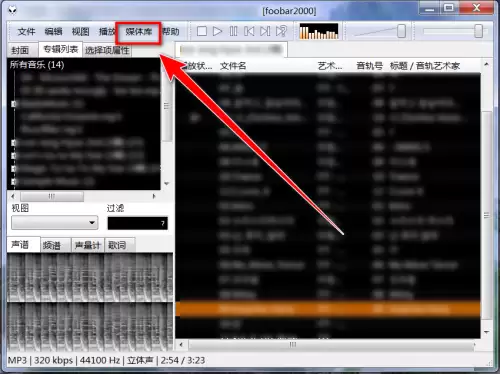
第二步:选择播放统计信息
点击“媒体库”后,会弹出一个下拉菜单。
在这个菜单中,找到并选择“播放统计信息”。

第三步:找到导出功能
选择“播放统计信息”后,会展开一个次级菜单。
这里就是核心操作区了,请点击“导出统计信息”。

第四步:配置导出选项
点击后,会弹出一个设置窗口。
在“导出类型”下方,你可以看到几个选项,比如可能包含“播放次数”、“最后播放时间”等。
根据你的分析或备份需求,勾选上需要的项目,然后点击“确定”按钮。

第五步:保存文件
最后一步,系统会弹出熟悉的文件保存窗口。
为你导出的统计信息文件起一个容易辨识的名字,选择好存放位置,然后点击“保存”按钮。

至此,一份包含你听歌习惯的数据文件就成功导出了。
你可以用文本编辑器打开查看,或者导入到电子表格软件中进行更深入的分析。
定期导出这些数据,也是备份个人音乐品味历史的一个好习惯。

来源:整理自互联网
免责声明:文中图文均来自网络,如有侵权请联系删除,心愿游戏发布此文仅为传递信息,不代表心愿游戏认同其观点或证实其描述。
相关文章
更多-

- Foobar2000随机播放音乐设置方法与技巧详解
- 时间:2026-06-05
-

- Foobar2000运行状态与系统信息查看方法
- 时间:2026-06-05
-
- Foobar2000窗口布局自定义设置教程
- 时间:2026-06-05
-

- Foobar2000音乐频谱显示设置与使用教程
- 时间:2026-06-05
-

- Foobar2000播放音频文件详细图文教程
- 时间:2026-06-05
-

- foobar2000播放器官方下载安装指南
- 时间:2026-05-25
-
- Foobar2000如何显示桌面歌词
- 时间:2025-10-15
-
- Foobar2000如何导入歌曲
- 时间:2025-10-15
精选合集
更多大家都在玩
大家都在看
更多-

- AutoCAD 2007面域工具使用教程与操作详解
- 时间:2026-06-07
-

- AutoCAD 2007环形阵列功能使用教程详解
- 时间:2026-06-07
-

- 受欢迎的跳跃游戏合集
- 时间:2026-06-07
-

- nero光盘刻录软件使用教程详解
- 时间:2026-06-07
-

- foobar2000中文界面设置详细教程
- 时间:2026-06-07
-

- 知网百科知识查询与学术检索官网入口指南
- 时间:2026-06-07
-

- 雷电模拟器退出时最小化到托盘设置方法
- 时间:2026-06-07
-

- 雷电模拟器4核CPU性能优化设置教程
- 时间:2026-06-07