鲁大师显卡驱动备份教程与详细步骤
时间:2026-06-07 | 作者:318050 | 阅读:0给电脑重装系统,或者升级显卡之前,备份好当前的显卡驱动是个好习惯。万一新驱动不兼容,或者系统出了问题,能快速回退到之前稳定的状态,省去不少麻烦。今天,我们就来聊聊怎么用大家熟悉的“鲁大师”来完成显卡驱动的备份,整个过程清晰简单,几步就能搞定。
鲁大师备份显卡驱动的方法
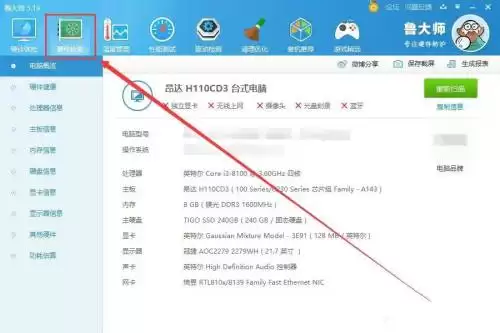
首先,你需要打开鲁大师软件。在主界面的顶部工具栏里,找到并点击那个叫做“驱动检测”的功能按钮。这是所有驱动相关操作的起点。
点击之后,软件会自动扫描你电脑里所有可能需要更新或备份的驱动。在扫描结果页面,注意看,这里会有一个专门的“驱动备份”标签页,点击它进入下一步。
现在,你就来到了驱动备份的管理页面。这里会列出所有可备份的硬件驱动。找到“显卡”这一栏,它的右侧会有一个醒目的“备份”按钮。没错,点击这个按钮,软件就会开始将你当前的显卡驱动文件打包保存到你预设的目录中。
备份过程通常很快,完成后,屏幕上会弹出一个提示框,告诉你“备份成功”。这时,你只需要点击提示框里的“确定”按钮,整个操作就圆满结束了。
瞧,就这么简单。备份好的驱动文件会安静地躺在你指定的文件夹里,随时等待你在需要时进行恢复。养成定期备份重要驱动的好习惯,能让你的电脑维护工作更加从容。

来源:整理自互联网
免责声明:文中图文均来自网络,如有侵权请联系删除,心愿游戏发布此文仅为传递信息,不代表心愿游戏认同其观点或证实其描述。
相关文章
更多-
- 鲁大师开启开机小助手的设置方法
- 时间:2026-06-09
-

- 鲁大师风扇速度查看方法
- 时间:2026-06-08
-
- 鲁大师查看硬盘使用时间与健康状态教程
- 时间:2026-06-07
-

- 鲁大师下载打印机驱动步骤详解
- 时间:2026-06-07
-

- 鲁大师内存优化功能开启与设置教程
- 时间:2026-06-07
-

- 鲁大师主板驱动还原步骤与详细教程
- 时间:2026-06-07
-

- 鲁大师温度报警设置教程 如何自定义CPU显卡温度阈值
- 时间:2026-06-07
-

- 真实手机性能排行应用推荐榜单
- 时间:2026-06-06
精选合集
更多大家都在玩
大家都在看
更多-

- 2026世界杯直播观看平台推荐
- 时间:2026-06-09
-

- 2026世界杯最新完整赛程对阵图哪里可以查看
- 时间:2026-06-09
-

- 把静态图片做成动态图片的软件推荐
- 时间:2026-06-09
-

- 国足2026世界杯晋级情况分析
- 时间:2026-06-09
-

- TBH塔斯克巴英雄掉落什么
- 时间:2026-06-09
-

- TBH塔斯克巴英雄符文树怎么升级
- 时间:2026-06-09
-

- 百度网盘客户端电脑端显示设置教程
- 时间:2026-06-09
-

- 2026年世界杯在哪些城市举办
- 时间:2026-06-09