鲁大师下载打印机驱动步骤详解
时间:2026-06-07 | 作者:318050 | 阅读:0给打印机找驱动,这事儿说大不大,说小不小。关键时刻驱动没装好,活儿就卡在那儿了,确实挺耽误事。
不少朋友可能都听说过鲁大师这个工具。它在硬件检测和驱动管理方面挺有名气,用它来搞定打印机驱动,其实是个挺便捷的法子。
今天,咱们就来详细拆解一下,如何用鲁大师轻松下载并安装打印机驱动程序。
整个过程清晰直接,跟着步骤走,基本不会出错。
第一步:启动驱动检测
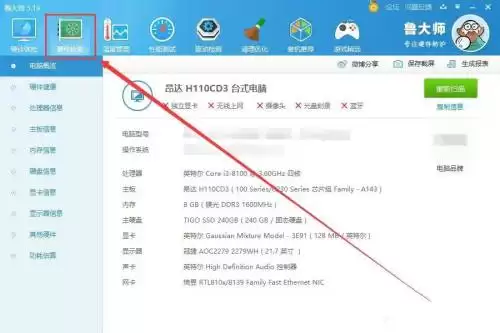
打开鲁大师软件,在主界面找到并点击【驱动检测】这个核心功能菜单。
这一步是让软件开始扫描你电脑里所有可能需要更新或安装的硬件驱动。

第二步:进入驱动搜索
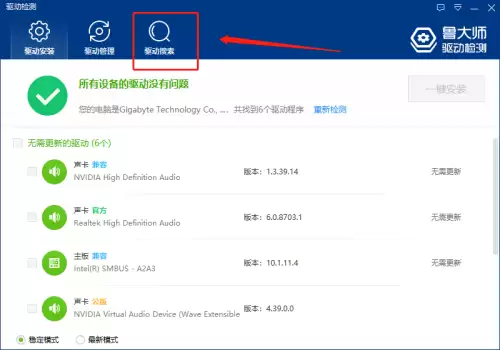
驱动检测完成后,界面会列出所有可操作的驱动项目。
这时,请留意并点击上方的【驱动搜索】功能按钮。这个按钮是你主动寻找特定驱动的入口。
第三步:选择驱动类型
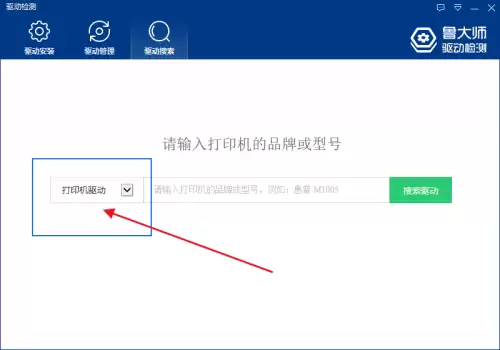
点击“驱动搜索”后,通常会弹出一个下拉框让你选择驱动类别。
这里的关键是,在下拉选项中找到并选择“打印机驱动”。这样一来,搜索目标就锁定在打印机相关驱动上了。
第四步:输入型号并搜索
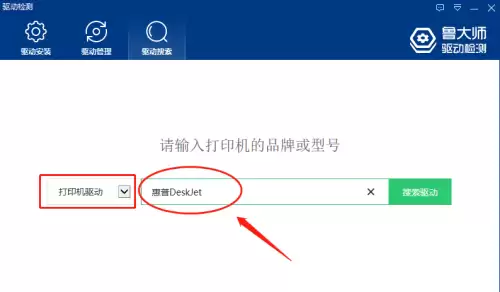
选择好打印机驱动类别后,下一步就是在搜索框里输入你手中打印机的具体型号。
型号一般可以在打印机机身或说明书上找到。输入完毕后,点击旁边的“搜索驱动”按钮,软件就会去匹配对应的驱动程序了。
第五步:下载驱动
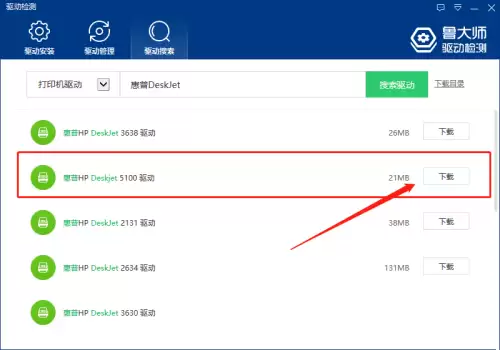
搜索完成后,如果找到了匹配的驱动,界面上会显示出来。
最后一步就简单了,直接点击驱动旁边的“下载”按钮。等待下载完成,然后按照提示安装,你的打印机驱动就配置好了。
看,整个过程是不是并不复杂?关键在于找准功能入口和打印机型号。
下次再遇到打印机驱动问题,不妨试试这个方法,或许就能省去不少四处搜寻的麻烦。

来源:整理自互联网
免责声明:文中图文均来自网络,如有侵权请联系删除,心愿游戏发布此文仅为传递信息,不代表心愿游戏认同其观点或证实其描述。
相关文章
更多-
- 鲁大师开启开机小助手的设置方法
- 时间:2026-06-09
-

- 鲁大师风扇速度查看方法
- 时间:2026-06-08
-
- 鲁大师查看硬盘使用时间与健康状态教程
- 时间:2026-06-07
-

- 鲁大师内存优化功能开启与设置教程
- 时间:2026-06-07
-

- 鲁大师主板驱动还原步骤与详细教程
- 时间:2026-06-07
-

- 鲁大师显卡驱动备份教程与详细步骤
- 时间:2026-06-07
-

- 鲁大师温度报警设置教程 如何自定义CPU显卡温度阈值
- 时间:2026-06-07
-

- 真实手机性能排行应用推荐榜单
- 时间:2026-06-06
精选合集
更多大家都在玩
大家都在看
更多-

- 2026世界杯直播观看平台推荐
- 时间:2026-06-09
-

- 2026世界杯最新完整赛程对阵图哪里可以查看
- 时间:2026-06-09
-

- 把静态图片做成动态图片的软件推荐
- 时间:2026-06-09
-

- 国足2026世界杯晋级情况分析
- 时间:2026-06-09
-

- TBH塔斯克巴英雄掉落什么
- 时间:2026-06-09
-

- TBH塔斯克巴英雄符文树怎么升级
- 时间:2026-06-09
-

- 百度网盘客户端电脑端显示设置教程
- 时间:2026-06-09
-

- 2026年世界杯在哪些城市举办
- 时间:2026-06-09