foobar2000最佳音质设置教程
时间:2026-06-07 | 作者:火苗实验室 | 阅读:0启用WASAPI独占模式,释放Foobar2000最佳音质
想让Foobar2000发挥出最佳音质,一个关键步骤是启用WASAPI独占输出模式。
这能确保音频信号直达你的声卡,完全绕过Windows系统的混音器。从而避免音质在传输过程中被二次处理或压缩。
要实现这个功能,我们首先需要安装一个名为“WASAPI output support 3.4”的插件。
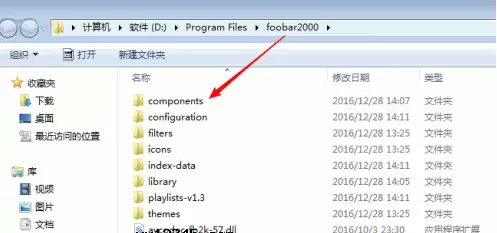
第一步:安装WASAPI插件
安装过程其实很简单。
首先,找到Foobar2000的安装目录,里面会有一个名为“components”的文件夹。这个文件夹就是Foobar2000的插件库,所有第三方插件都需要放在这里才能生效。

打开“components”文件夹,你会看到里面已经存在不少DLL文件。
接下来,将下载好的“WASAPI output support”插件压缩包解压,把其中的DLL文件直接复制到这个文件夹里。
复制完成后,重启Foobar2000,插件就安装成功了。

第二步:配置输出设备
插件安装好后,还需要进行正确配置。
进入Foobar2000的设置菜单,找到“播放”->“输出”选项。
在这里,将“输出设备”从默认选项更改为“WASAPI (事件) : [你的声卡设备名称]”。
注意:不同的声卡或解码器所支持的最高采样率和位深可能不同,你可以在下拉菜单中看到当前设备支持的所有格式。
独占模式的核心优势
选择WASAPI或ASIO这类独占模式的好处显而易见:
- 音乐播放进程独占总线。
- 系统和其他应用程序的提示音、通知声都不会打断或混入你的音乐流。
- 实现真正纯净的比特完美输出。
这才是专业播放软件追求高保真回放的核心所在。


免责声明:文中图文均来自网络,如有侵权请联系删除,心愿游戏发布此文仅为传递信息,不代表心愿游戏认同其观点或证实其描述。
相关文章
更多-

- foobar2000怎么添加音乐
- 时间:2026-10-15
-
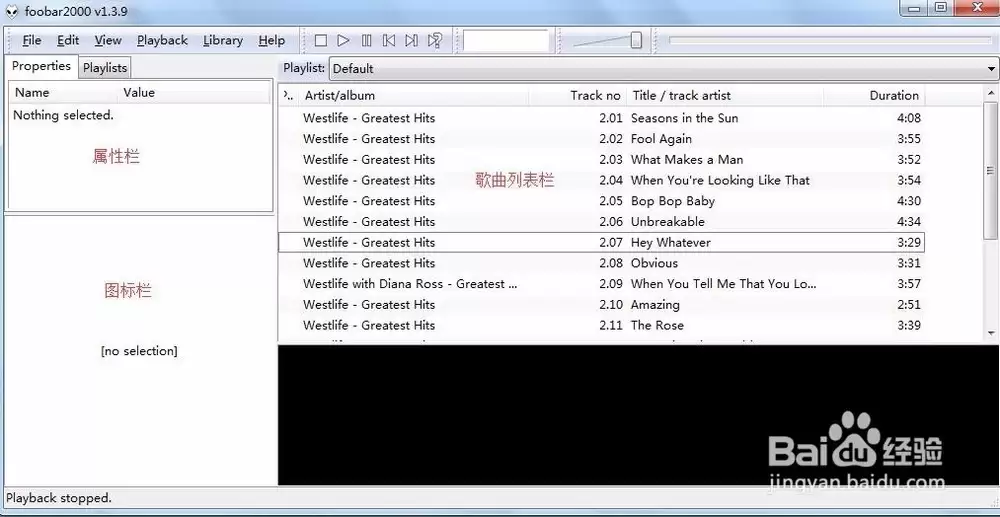
- foobar2000怎么转换音频格式
- 时间:2026-10-15
-

- foobar2000中文界面设置详细教程
- 时间:2026-06-07
-
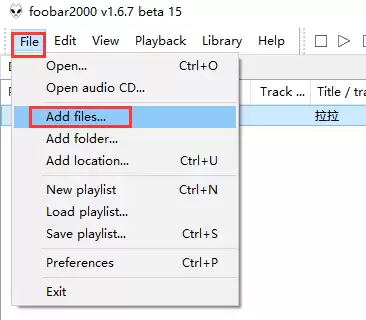
- foobar2000音乐格式转换教程:轻松将音频转为MP3等格式
- 时间:2026-06-07
-

- foobar2000开启DSD处理器设置教程
- 时间:2026-06-07
-
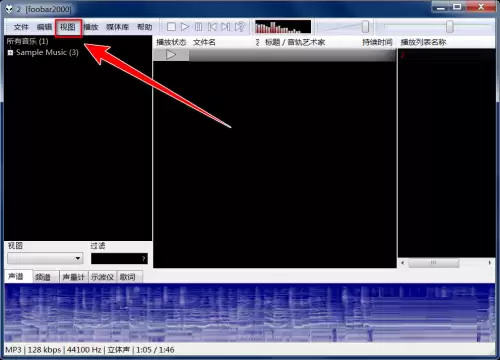
- foobar2000均衡器开启与设置详细教程
- 时间:2026-06-07
-
- foobar2000频谱分析器波段设置与调整方法
- 时间:2026-06-07
-
- foobar2000播放列表删除与清空方法详解
- 时间:2026-06-07
精选合集
更多大家都在玩
大家都在看
更多-

- 蚂蚁新村小课堂今日答案10月23日 江苏溧阳的跳幡神是一种
- 时间:2026-10-23
-
- 蚂蚁新村2026年10月23日答案最新
- 时间:2026-10-23
-
- 蚂蚁庄园答案2026年10月24日
- 时间:2026-10-23
-
- 蚂蚁庄园今天答题答案2026年10月24日
- 时间:2026-10-23
-
- 蚂蚁庄园今日答案2026年10月24日
- 时间:2026-10-23
-
- 秦始皇陵地宫至今未发掘,主要原因是 蚂蚁庄园今日答案10.24
- 时间:2026-10-23
-
- 小鸡答题今天的答案是什么2026年10月24日
- 时间:2026-10-23
-
- 蚂蚁庄园每日答题答案2026年10月24日
- 时间:2026-10-23