WPS Office屏幕提示设置步骤详解
时间:2026-06-07 | 作者:318050 | 阅读:0开启WPS屏幕提示,快速了解功能
许多用户在使用WPS Office时,可能会忽略一个实用功能——屏幕提示。
当你将鼠标悬停在按钮或菜单项上时,它会弹出提示框,说明该功能的用途。
这对于不熟悉界面,或想快速了解图标功能的用户非常友好。
第一步:进入“文件”选项
首先,启动WPS Office,打开任意文档、表格或演示文稿。
进入软件界面后,请看向左上角,找到并点击“文件”选项卡。

第二步:打开“选项”设置
点击“文件”后,会弹出菜单。
请在菜单左侧,找到并点击“选项”按钮。这里是许多关键设置的入口。

第三步:勾选启用屏幕提示
点击“选项”后,会弹出设置窗口。
请按以下步骤操作:
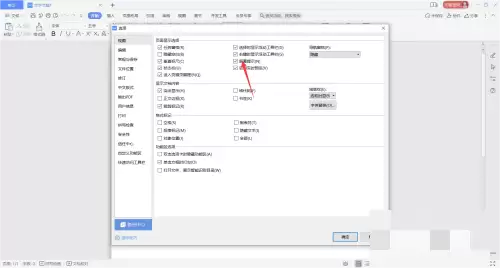
- 在窗口左侧列表中,点击“视图”项。
- 在右侧详细设置区域,找到一系列复选框。
- 找到“屏幕提示”这一行,勾选其前方的小方框。
- 最后,点击窗口底部的“确定”按钮。
至此,屏幕提示功能已成功开启。
立即体验效果
设置完成后,你可以立刻测试效果。
回到文档编辑界面,将鼠标光标移动到工具栏的任意图标上,稍作停留。
此时,会立刻弹出一个小标签,告诉你该按钮的名称和主要功能。
这个功能能有效提升操作效率,尤其有助于新用户快速上手,建议开启使用。

来源:整理自互联网
免责声明:文中图文均来自网络,如有侵权请联系删除,心愿游戏发布此文仅为传递信息,不代表心愿游戏认同其观点或证实其描述。
相关文章
更多-

- Mac版WPS高级设置功能开启方法详解
- 时间:2026-06-11
-

- WPS Office Mac版版本信息查看方法详解
- 时间:2026-06-11
-

- Mac版WPS如何开启文档云同步功能
- 时间:2026-06-11
-

- WPS Office Mac版自定义快捷键设置方法详解
- 时间:2026-06-11
-
- WPS Office Mac版外观自定义设置与主题更换教程
- 时间:2026-06-11
-

- WPS Office Mac版手动检查更新方法详解
- 时间:2026-06-11
-

- WPS Mac版如何关闭超级会员皮肤
- 时间:2026-06-11
-

- Mac版WPS Office如何开启浅色主题模式
- 时间:2026-06-11
精选合集
更多大家都在玩
大家都在看
更多-

- 魔法手游推荐
- 时间:2026-06-12
-

- 碧蓝航线主题在网易MuMu模拟器上的设置教程
- 时间:2026-06-12
-

- 奥特曼游戏合集
- 时间:2026-06-12
-

- 网易MuMu模拟器UI界面快捷键设置方法
- 时间:2026-06-12
-

- 网易MuMu模拟器护眼模式开启方法详解
- 时间:2026-06-12
-

- 网易MuMu模拟器隐藏按键操作指南
- 时间:2026-06-12
-

- 网易MuMu模拟器底部工具栏隐藏方法详解
- 时间:2026-06-12
-

- 明日之后MuMu模拟器主题设置与优化教程
- 时间:2026-06-12