WPS Office文件关联设置与默认程序修改教程
时间:2026-06-07 | 作者:318050 | 阅读:0不少朋友在同时使用WPS和Microsoft Office时,会遇到文档关联的困扰。默认情况下,系统可能会将Office文档关联到你不希望的程序。
今天,我们就来彻底理清这个问题,手把手教你如何管理文档关联设置,让你完全掌控文件的打开方式。
核心目标
我们的操作有两个核心目标:
- 解除WPS对Office文档格式的强制关联,让系统恢复自由。
- 确保用WPS新建的文件,能默认保存为Office也能顺畅打开的通用格式。
第一步:找到关键设置工具
首先,你需要定位WPS安装目录下的一个关键程序。
打开你的WPS安装文件夹(通常位于“C:Program FilesWPS Office”或类似路径),在其中找到名为“ksomisc.exe”的文件。

第二步:进入高级设置
双击运行“ksomisc.exe”,在弹出的界面中,你会看到一个【高级】按钮。
点击它,进入更深层的配置菜单。

第三步:取消关联并设置默认格式
接下来的设置界面是关键。请按照下图所示的选项进行勾选:
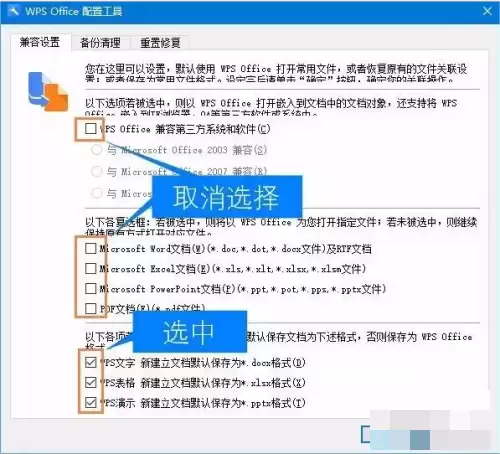
简单来说,你需要勾选上相关选项,以断开WPS对.doc、.xls、.ppt等Office文档的默认关联。
完成这一步后,系统将不再自动用WPS打开这些Office文件。
同时,这个设置还有一个重要好处:
当你用WPS新建文档、表格或演示文稿时,软件会默认将其保存为.docx、.xlsx、.pptx格式。
这些是现代Office的通用格式,兼容性更好,用Microsoft Office也能直接打开编辑,避免了格式混乱的麻烦。
如何用WPS打开Office文档?
设置完成后,如果你偶尔需要用WPS来打开某个Office文档,方法其实很简单。
只需右键点击目标Office文档,在弹出菜单中选择【打开方式】。
然后在次级菜单中,选取WPS相应的程序即可。一次选择后,系统通常会记住你的这次选择。
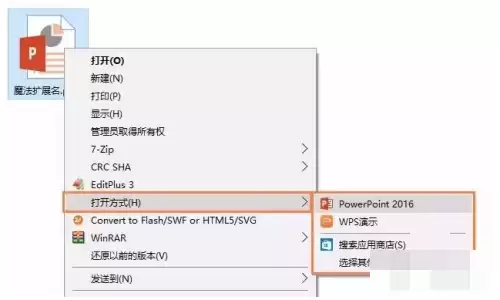
通过以上几步,你就能清晰地将两款办公软件的文档关联管理权握在自己手里,实现按需使用,互不干扰。
希望这个攻略能帮你解决实际工作中的小烦恼。

来源:整理自互联网
免责声明:文中图文均来自网络,如有侵权请联系删除,心愿游戏发布此文仅为传递信息,不代表心愿游戏认同其观点或证实其描述。
相关文章
更多-

- Mac版WPS高级设置功能开启方法详解
- 时间:2026-06-11
-

- WPS Office Mac版版本信息查看方法详解
- 时间:2026-06-11
-

- Mac版WPS如何开启文档云同步功能
- 时间:2026-06-11
-

- WPS Office Mac版自定义快捷键设置方法详解
- 时间:2026-06-11
-
- WPS Office Mac版外观自定义设置与主题更换教程
- 时间:2026-06-11
-

- WPS Office Mac版手动检查更新方法详解
- 时间:2026-06-11
-

- WPS Mac版如何关闭超级会员皮肤
- 时间:2026-06-11
-

- Mac版WPS Office如何开启浅色主题模式
- 时间:2026-06-11
精选合集
更多大家都在玩
大家都在看
更多-

- 魔法手游推荐
- 时间:2026-06-12
-

- 碧蓝航线主题在网易MuMu模拟器上的设置教程
- 时间:2026-06-12
-

- 奥特曼游戏合集
- 时间:2026-06-12
-

- 网易MuMu模拟器UI界面快捷键设置方法
- 时间:2026-06-12
-

- 网易MuMu模拟器护眼模式开启方法详解
- 时间:2026-06-12
-

- 网易MuMu模拟器隐藏按键操作指南
- 时间:2026-06-12
-

- 网易MuMu模拟器底部工具栏隐藏方法详解
- 时间:2026-06-12
-

- 明日之后MuMu模拟器主题设置与优化教程
- 时间:2026-06-12