驱动人生修改文件目录的详细步骤教程
时间:2026-06-07 | 作者:星河游者 | 阅读:0你是否遇到过C盘空间告急?仔细检查后,发现是驱动人生这类工具下载的驱动文件占用了大量空间。
其实,通过修改其默认的文件存储目录,就能轻松将文件转移到其他盘符,为系统盘腾出宝贵空间。
下面,就让我们一步步来看看如何操作。
第一步:启动驱动人生
首先,在电脑桌面上找到驱动人生的图标,双击打开程序。
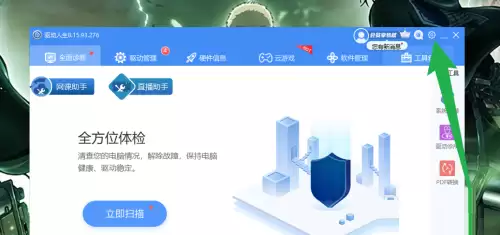
启动后的主界面如图所示:

第二步:进入工具菜单
在主界面的上方或侧边栏,找到名为“工具”的按钮或选项卡。
点击它,如图所示:

第三步:打开设置选项
在展开的工具菜单中,寻找并点击“设置”按钮。
这将打开软件的详细配置面板,如图所示:

第四步:更改驱动文件目录
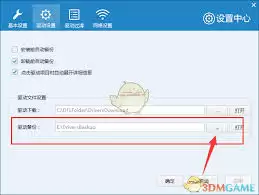
在设置面板里,找到“驱动文件目录”或类似名称的选项。
其后方会显示当前路径,并配有一个“浏览”按钮。
点击这个“浏览”按钮,如图所示:

第五步:选择新路径并确认
点击浏览后,会弹出文件夹选择窗口。
此时,导航到你希望存储驱动文件的新位置(例如D盘或E盘的某个文件夹),选中它。
最后,点击窗口下方的“确定”按钮保存更改,如图所示:

完成以上步骤后,驱动人生后续下载的驱动文件就会保存到你指定的新目录了。
这个方法简单有效,是管理磁盘空间的一个实用小技巧。

免责声明:文中图文均来自网络,如有侵权请联系删除,心愿游戏发布此文仅为传递信息,不代表心愿游戏认同其观点或证实其描述。
相关文章
更多-

- 驱动人生设置开机启动的三种方法
- 时间:2026-08-28
-
- 驱动人生备份的驱动文件存储位置在哪里
- 时间:2026-07-27
-

- 驱动人生测网速方法教程
- 时间:2026-07-25
-

- 驱动人生离线网卡版怎么用完整步骤教程
- 时间:2026-07-02
-
- 驱动人生网卡版网络设置优化步骤详解教程
- 时间:2026-07-01
-

- 驱动人生网卡版离线安装详细教程
- 时间:2026-07-01
-

- 驱动人生网卡版下载方法及教程步骤详解
- 时间:2026-07-01
-
- 关闭驱动人生开机自启动的详细步骤指南
- 时间:2026-06-07
精选合集
更多大家都在玩
热门话题
大家都在看
更多-

- 精浓度越高消毒效果越好吗
- 时间:2026-09-22
-
- 蚂蚁庄园每日答题答案2026年9月23日
- 时间:2026-09-22
-
- “秋高气爽”主要是由于秋季空气中哪种成分减少 蚂蚁庄园今日答案9月23日
- 时间:2026-09-22
-
- 农谚“一场秋雨一场寒”描述的是秋季哪种天气现象 蚂蚁庄园今日答案9.23
- 时间:2026-09-22
-
- 蚂蚁庄园今天答题答案2026年9月23日
- 时间:2026-09-22
-
- 蚂蚁庄园答题今日答案2026年9月23日
- 时间:2026-09-22
-
- 蚂蚁庄园小课堂2026年9月23日最新题目答案
- 时间:2026-09-22
-
- 小鸡答题今天的答案是什么2026年9月23日
- 时间:2026-09-22