小米CC9美图定制版刷机教程 8G+256G全网通刷机步骤详解
时间:2026-06-08 | 作者:318050 | 阅读:0手机怎么刷机?刷机软件教程详解_下载安装线刷宝及 小米CC9美图定制版(8GB256GB全网通) 刷机ROM包
刷机听起来复杂,其实跟着清晰的步骤走,自己动手也能搞定。
今天我们就以小米CC9美图定制版(8GB+256GB全网通)为例,详细走一遍用线刷宝刷机的完整流程。
第一步:准备工作
你需要先在电脑上下载并安装最新版的线刷宝客户端。这个工具能帮你完成后续大部分的自动化操作。
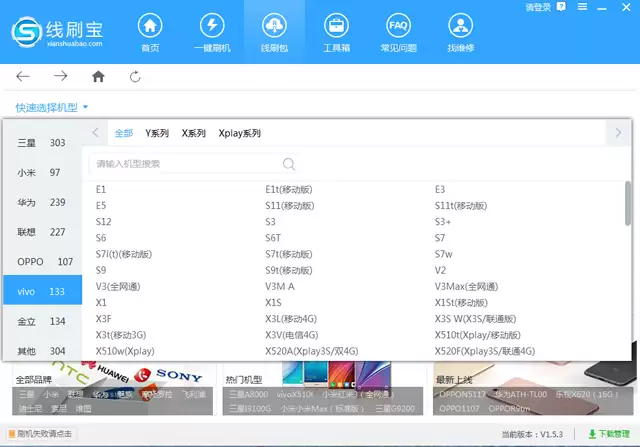
安装好后,打开线刷宝。在客户端的【一键刷机】版块,你可以:
- 直接搜索“小米CC9美图定制版”;
- 或从机型列表里找到它。
然后免费下载对应的线刷ROM包。
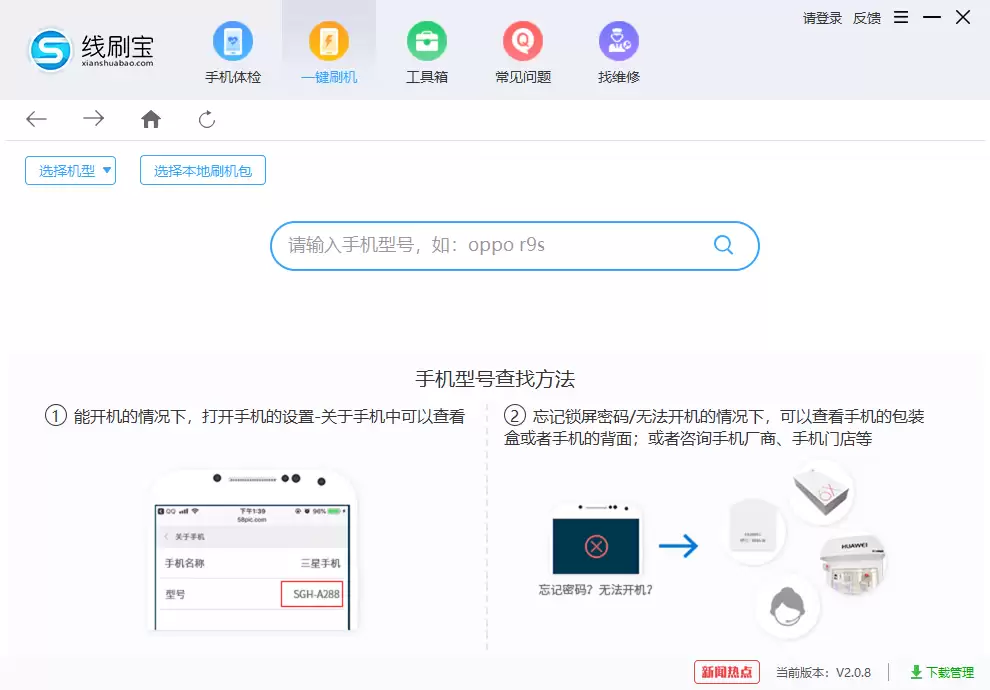
这里有两个关键点需要注意:
- 版本选择:下载的ROM包固件号,最好比你手机当前的系统版本更高。你可以在手机的“设置”-“关于手机”里查看当前的固件号(有时也叫基带版本)。如果刷了更低版本的固件,可能会影响系统稳定性。
- 补救措施:万一不小心已经刷到了低版本,也不用太紧张。如果手机能正常使用就问题不大;但如果出现了无法打电话、频繁自动关机等问题,只需重新用线刷宝刷回高版本固件即可解决。
连接小米CC9美图定制版(8GB256GB全网通),选择相匹配的刷机ROM包,进行刷机
准备好ROM包后,就可以进入核心的刷机操作了。
1. 连接与准备
用USB数据线将手机连接到电脑。此时,线刷宝客户端通常会提示你打开手机的USB调试模式。
按照提示操作,软件会自动匹配并推荐对应的刷机包。确认无误后,点击“一键刷机”,系统就会开始下载刷机包,下载完成后会自动进行解析。
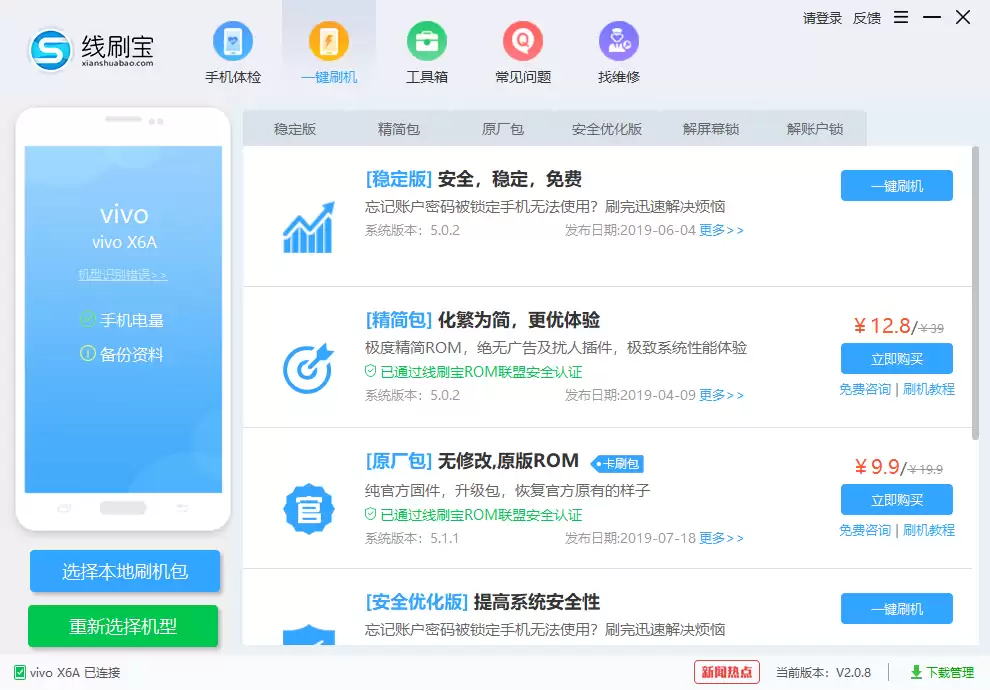
2. 选择刷机包
如果你之前已经下载好了ROM包,也可以直接点击“选择本地ROM包”,然后点击“开始刷机”。
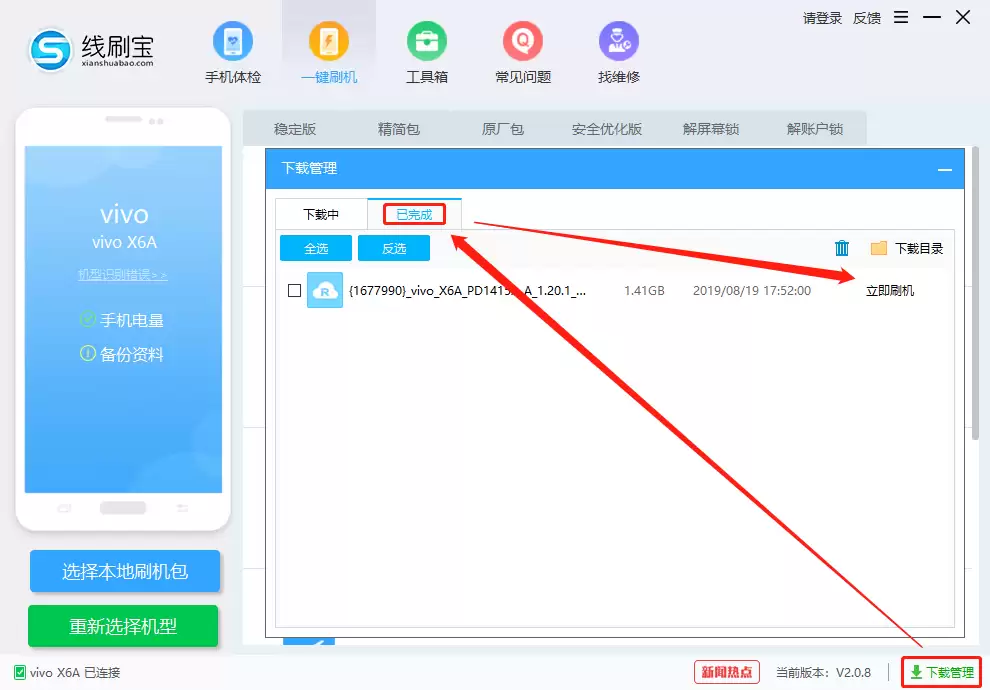
3. 解析刷机包
接下来,软件会解析你选择的刷机包内容。
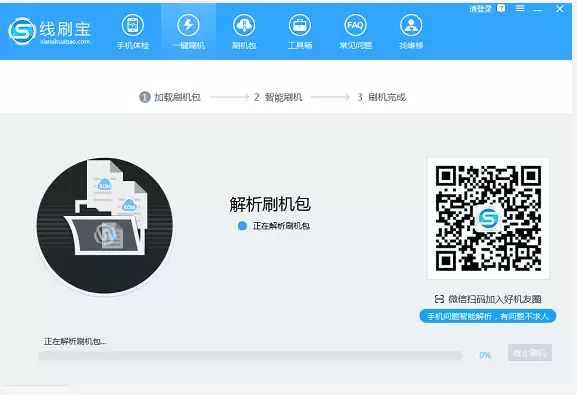
4. 下载刷机方案
解析完成后,线刷宝会下载针对该机型的专用刷机方案。这个过程是自动的,稍等片刻就好。
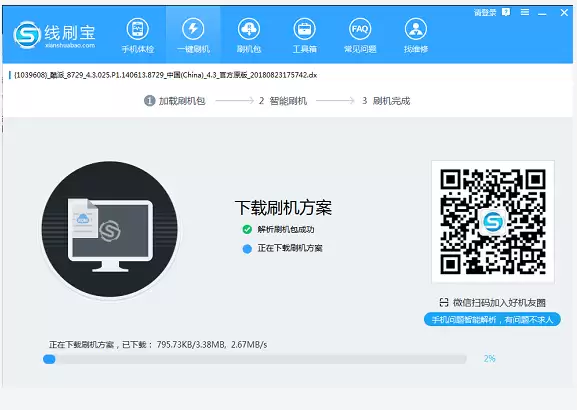
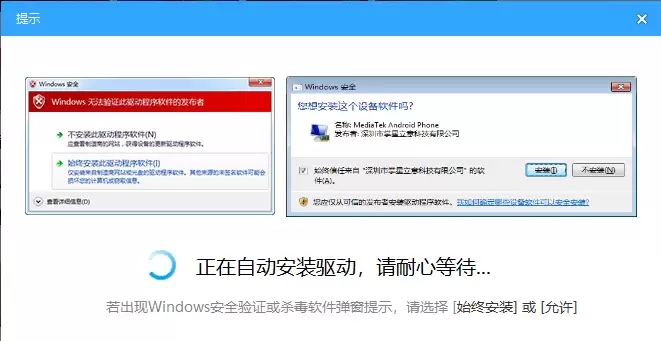
5. 安装驱动
在下载方案的同时,电脑通常会开始自动安装手机所需的驱动程序。
期间请保持连接,如果系统有安全提示弹窗,按照提示点击“允许”或“安装”即可。
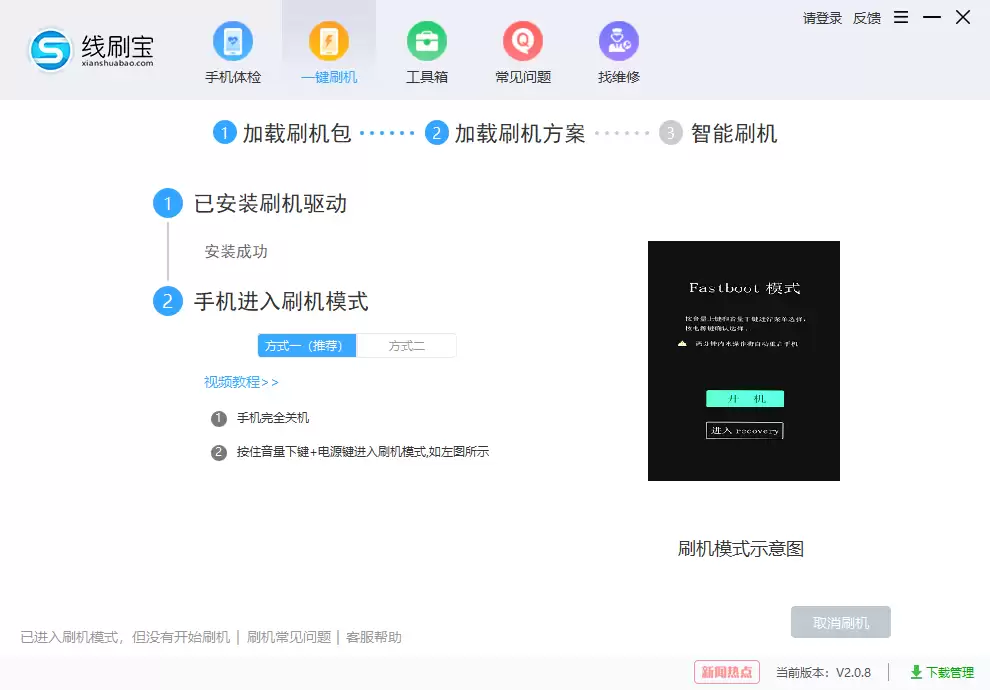
6. 进入刷机模式
驱动安装成功后,界面会给出明确的提示,并引导你如何让手机进入刷机模式(通常是长按特定的按键组合)。
严格照着屏幕上的图示操作就行。
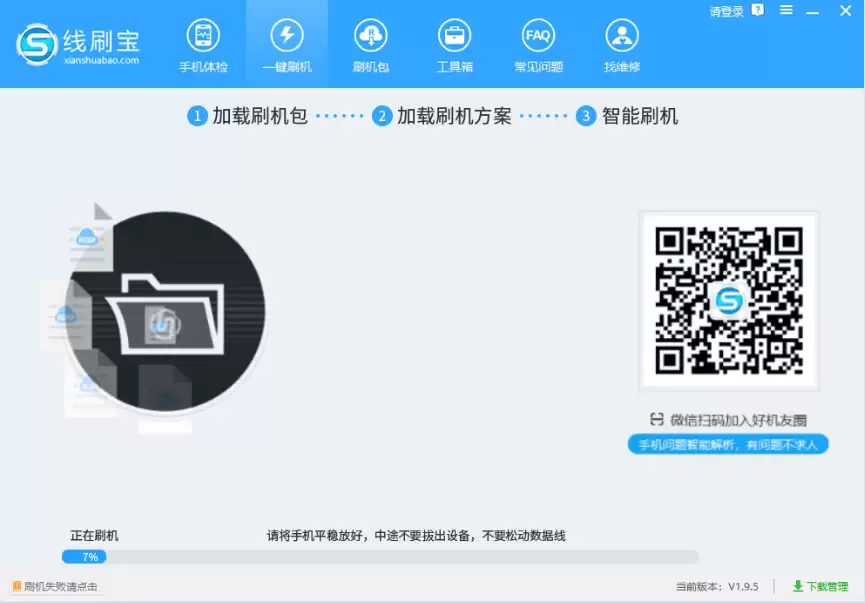
7. 开始自动刷机
成功进入刷机模式后,整个刷机过程就会自动开始了。
这时你只需要耐心等待3到10分钟,进度条走完,你的手机就像完成了一次“重装系统”,焕然一新。
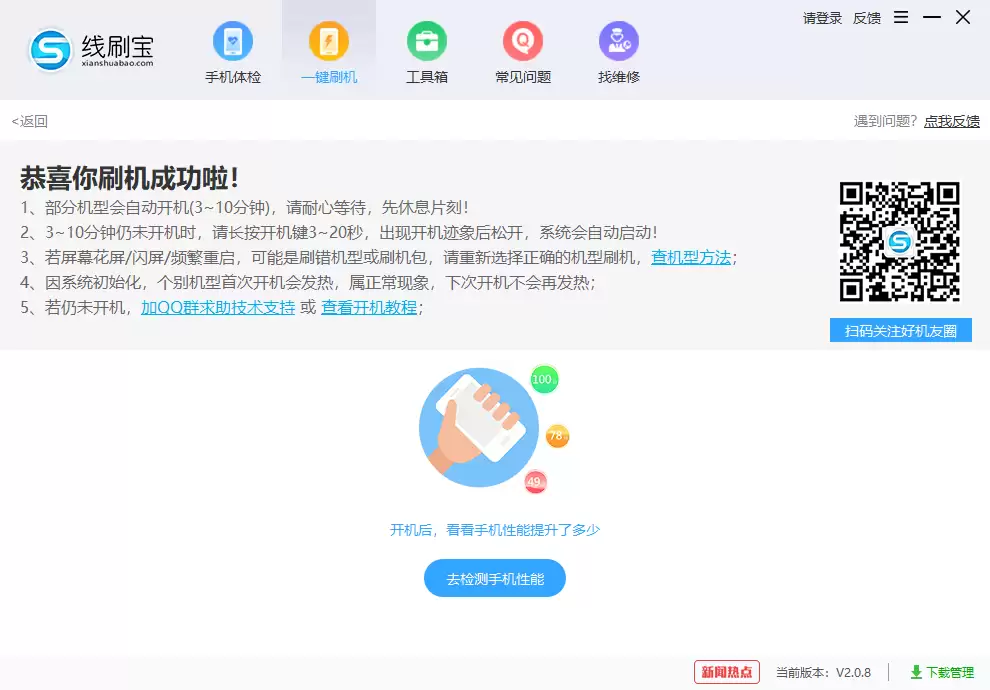
刷机成功,手机体检
当界面显示“刷机成功”时,大功就基本告成了。手机通常会自动重启进入新系统。
首次开机时间可能会稍长一些,这是正常现象。
进入系统后,建议简单检查一下各项主要功能是否正常,比如:
- 通话
- 网络
- Wi-Fi
确保一切完美运行。

来源:整理自互联网
免责声明:文中图文均来自网络,如有侵权请联系删除,心愿游戏发布此文仅为传递信息,不代表心愿游戏认同其观点或证实其描述。
相关文章
更多-
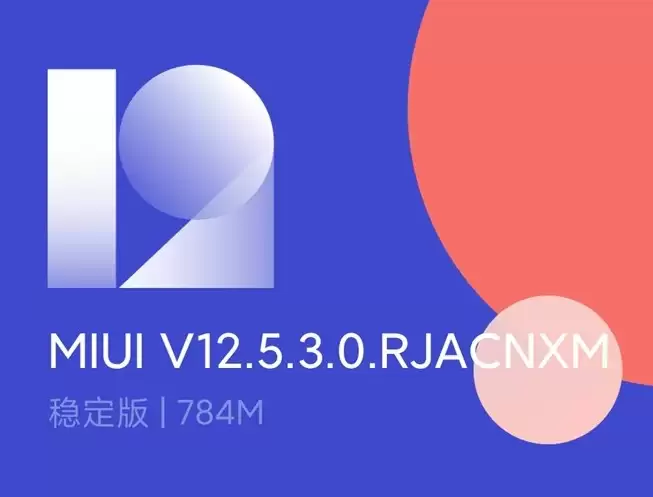
- 小米10 Pro稳定版MIUI 12.5系统更新推送
- 时间:2026-06-05
-
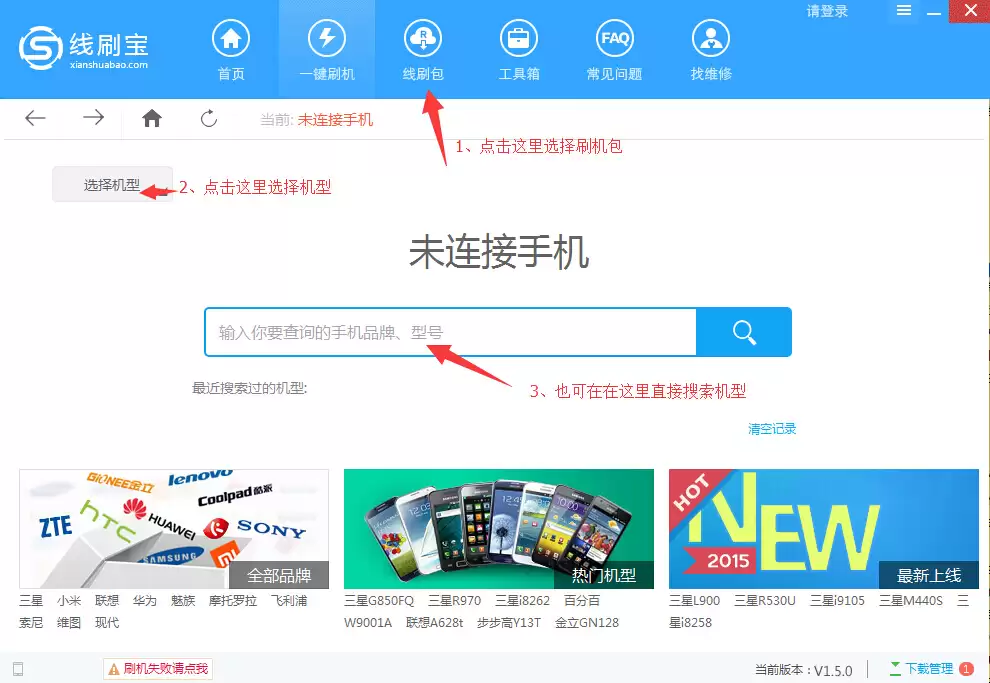
- 波导X5线刷救砖教程 一键线刷方法与步骤详解
- 时间:2026-05-20
-
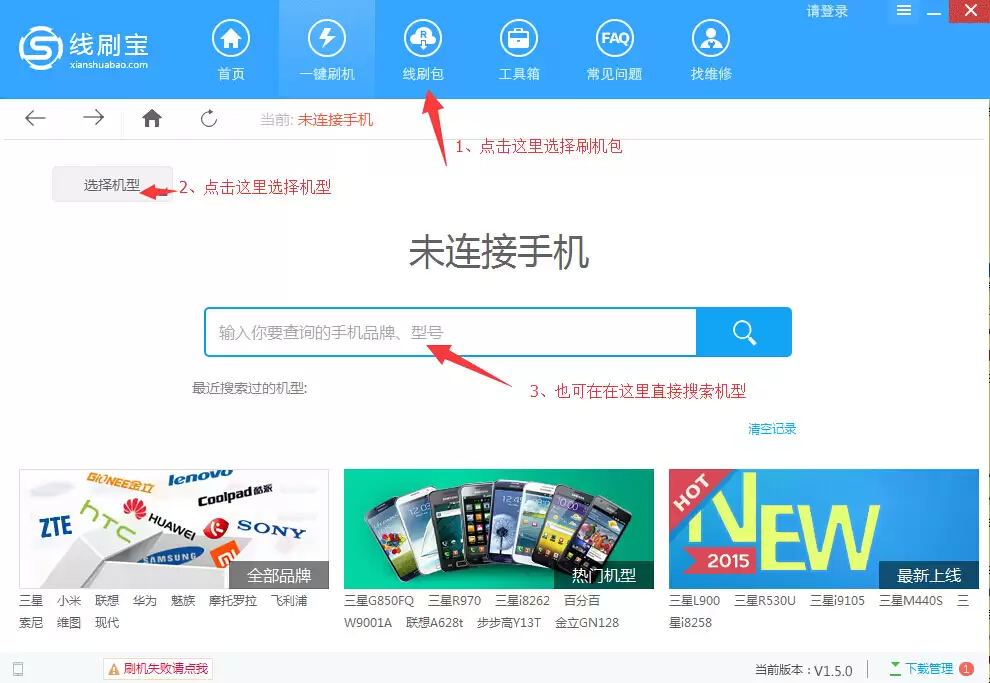
- vivo Y13手机线刷救砖完整图文教程
- 时间:2026-05-20
-
- vivo手机刷机教程与详细步骤指南
- 时间:2026-05-20
-

- 2.5亿美元!美图获阿里巴巴战略投资:双方将在AI与电商领域深度合作
- 时间:2025-05-21
-

- 美图云修7.0版本上线:修图效率提升79%
- 时间:2025-04-03
精选合集
更多大家都在玩
大家都在看
更多-

- AutoCAD 2007面域工具使用教程与操作详解
- 时间:2026-06-07
-

- AutoCAD 2007环形阵列功能使用教程详解
- 时间:2026-06-07
-

- 受欢迎的跳跃游戏合集
- 时间:2026-06-07
-

- nero光盘刻录软件使用教程详解
- 时间:2026-06-07
-

- foobar2000中文界面设置详细教程
- 时间:2026-06-07
-

- 知网百科知识查询与学术检索官网入口指南
- 时间:2026-06-07
-

- 雷电模拟器退出时最小化到托盘设置方法
- 时间:2026-06-07
-

- 雷电模拟器4核CPU性能优化设置教程
- 时间:2026-06-07