小米CC9全网通版刷机教程 6GB128GB刷机步骤详解
时间:2026-06-08 | 作者:318050 | 阅读:0手机怎么刷机?刷机软件教程详解_下载安装线刷宝及 小米CC9(6GB128GB全网通) 刷机ROM包
给手机刷机,听起来有点技术门槛,但其实跟着清晰的步骤走,自己动手也能搞定。
咱们今天就用“线刷宝”这款工具,以小米CC9(6GB+128GB全网通版)为例,把整个刷机过程掰开揉碎了讲一遍。
第一步:准备工作
你需要先在电脑上下载并安装最新版的线刷宝客户端。这个软件是后续所有操作的基础平台。
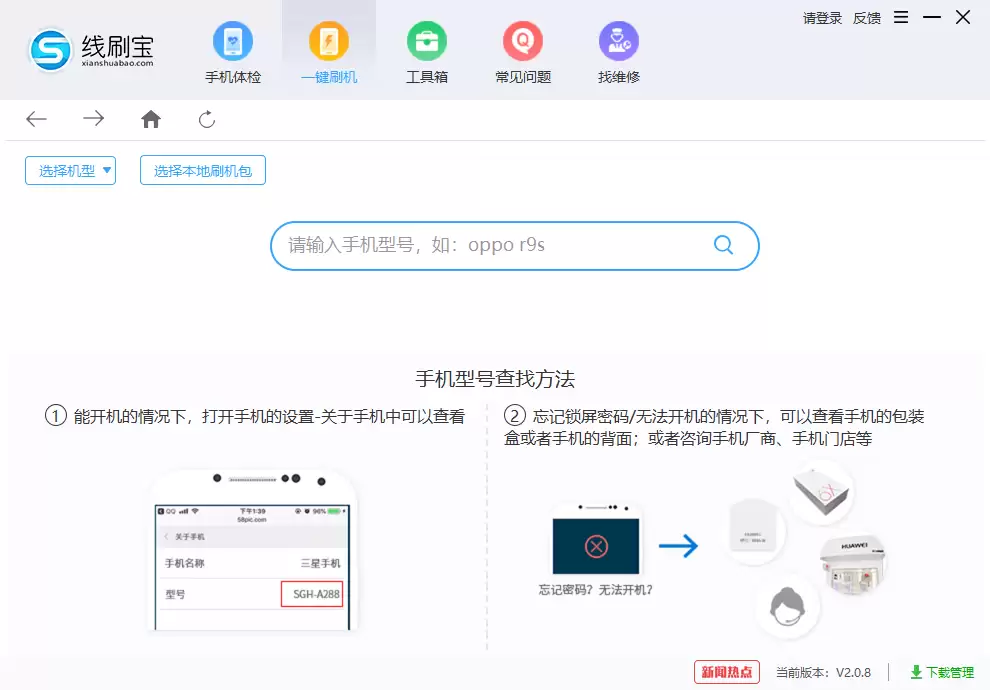
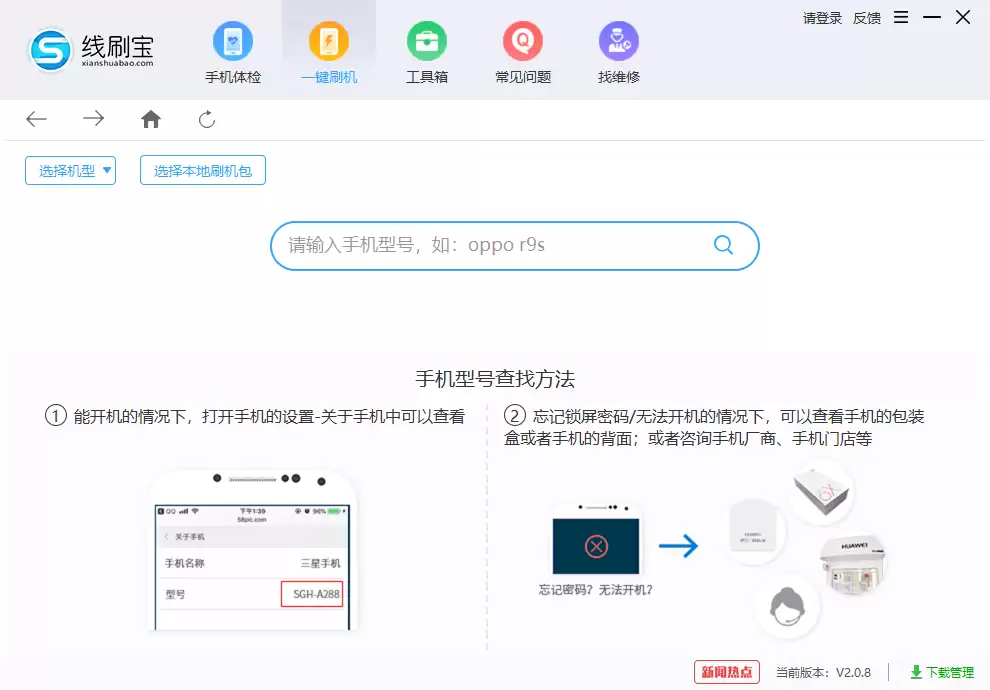
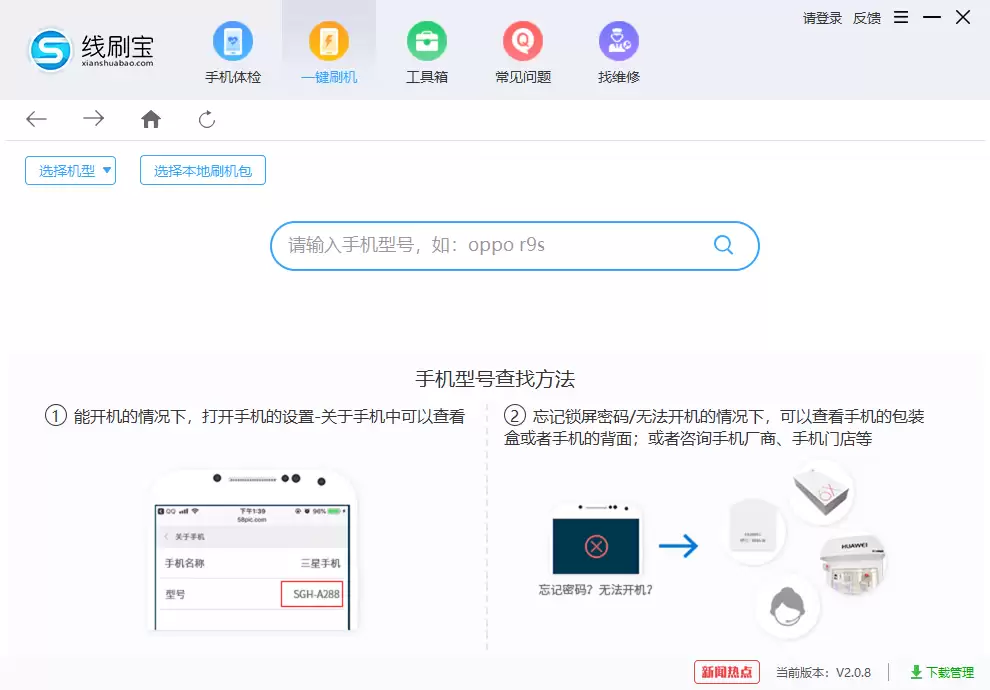
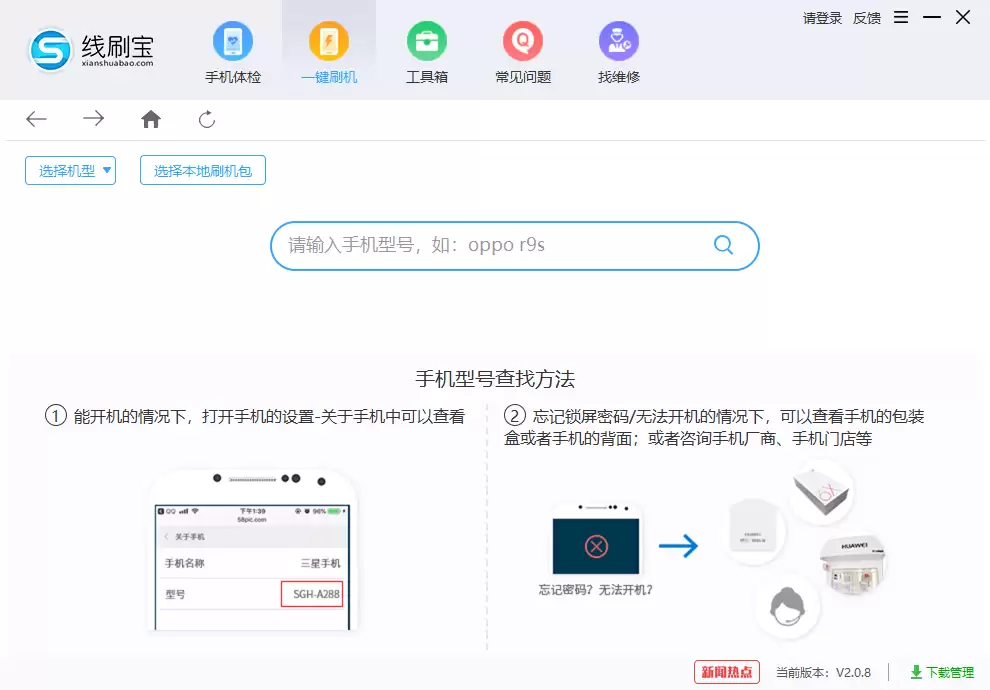
软件装好后,打开它。在主界面的【一键刷机】板块,你可以直接搜索“小米CC9(6GB128GB全网通)”,找到并免费下载对应的线刷ROM包。
关键细节:下载的刷机包,其固件版本号最好比你手机当前的系统版本更高。你可以在手机的“设置”-“关于手机”里查看当前版本。
如果刷了版本更低的固件,可能会遇到系统不稳定、自动关机之类的小毛病。不过也别担心,万一刷低了,再用线刷宝刷一次高版本就行。
连接小米CC9(6GB128GB全网通),选择相匹配的刷机ROM包,进行刷机
准备工作就绪,接下来就是实战环节了。请拿出你的数据线。
操作步骤详解
-
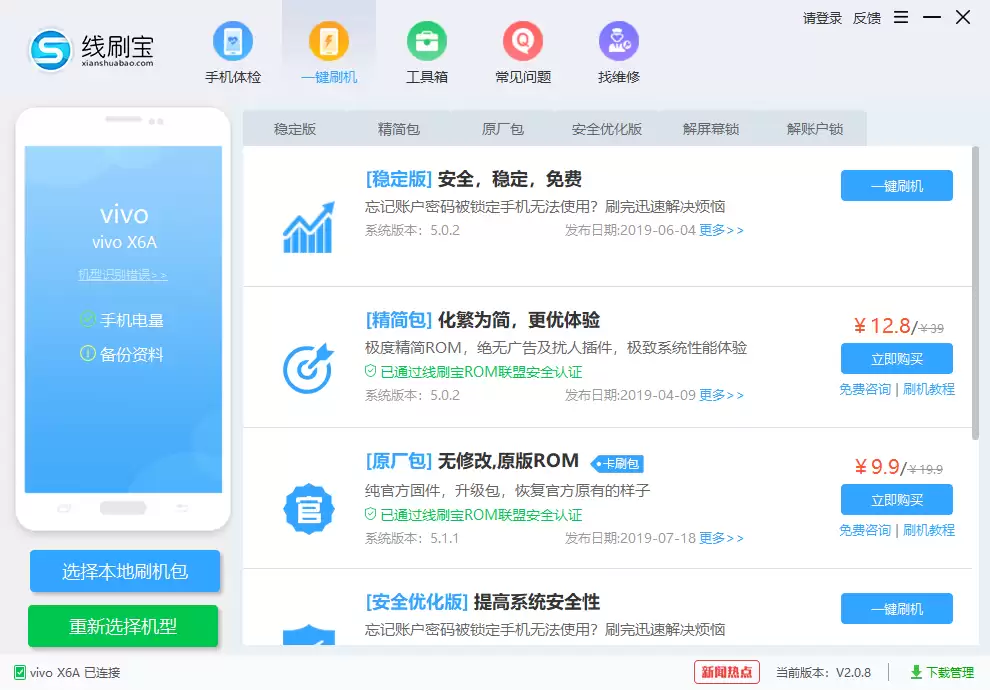
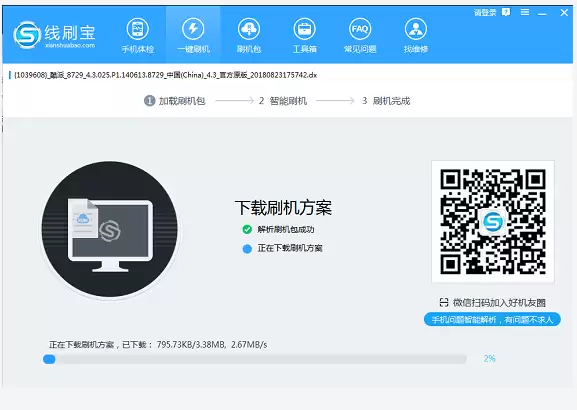
连接与识别:用USB数据线将手机连接到电脑。此时,线刷宝通常会提示你打开手机的“USB调试”模式。开启后,软件会自动识别机型并匹配刷机包。找到匹配的包后,点击“一键刷机”,软件就会开始下载刷机包,并自动进行解析。
-
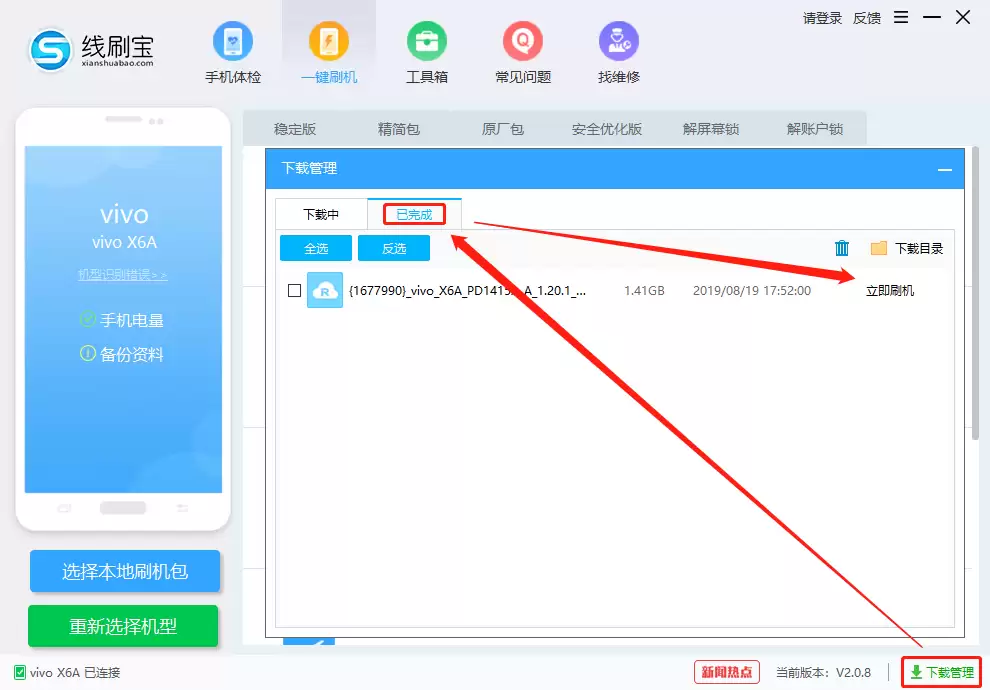
选择本地包:如果你事先已经下载好了ROM包,也可以直接点击“选择本地ROM包”,然后点击“开始刷机”。
-
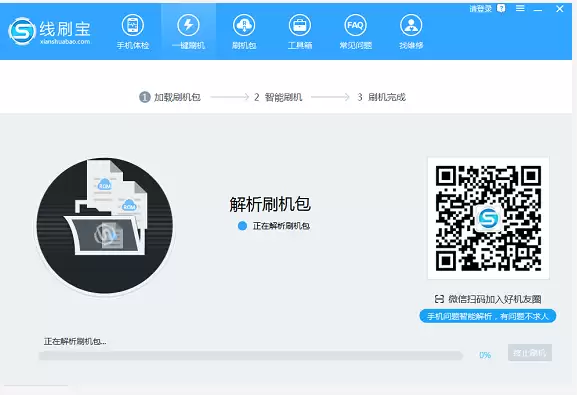
解析刷机包:接下来,软件会解析你选择的刷机包内容。
-
下载刷机方案:解析完成后,线刷宝会下载针对该机型的专用刷机方案。这个过程通常很快,稍等片刻即可。
-
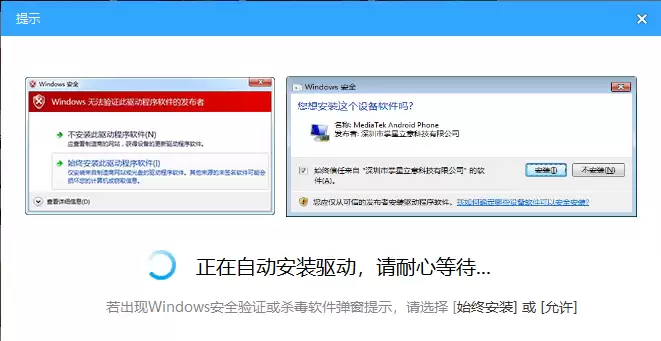
安装驱动:重头戏来了。在下载方案的同时,电脑会自动安装手机所需的驱动程序。
重要提示:期间如果弹出任何系统提示窗口,比如询问是否信任此设备等,一律按照提示点击“同意”或“安装”即可。保持耐心,让安装流程走完。
-
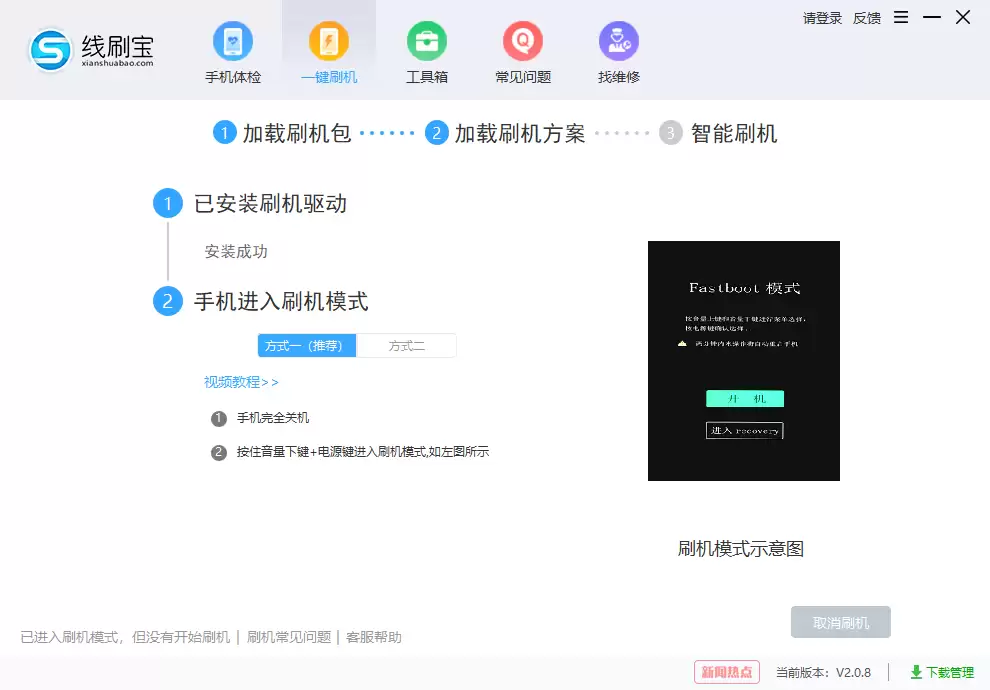
进入刷机模式:驱动安装成功后,软件界面会给出明确的提示,并指引你如何操作手机进入刷机模式(通常是长按特定的按键组合)。严格照着屏幕上的图示和文字说明操作就行。
-
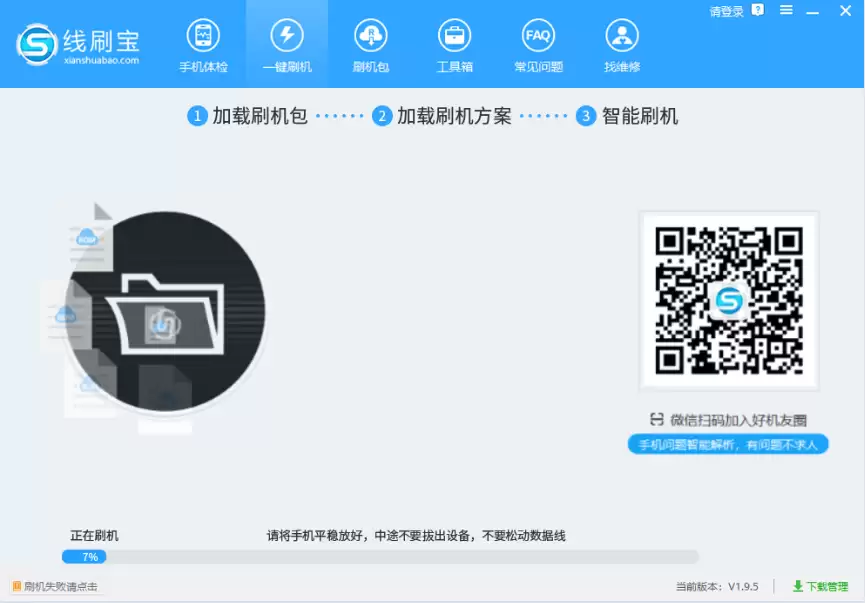
自动刷写:成功进入刷机模式后,剩下的就交给电脑了。整个刷写过程大概需要3到10分钟,期间进度条会走动,手机会自动重启。
请确保连接稳定,耐心等待它“重获新生”。
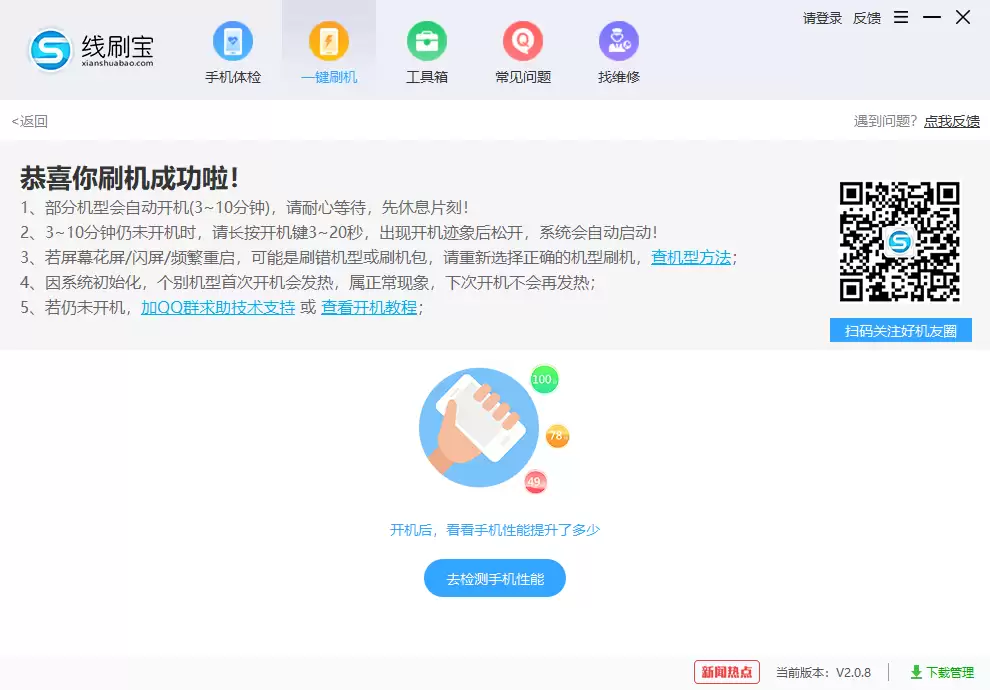
刷机成功,手机体检
当屏幕上出现“刷机成功”的提示时,恭喜你,大功告成!
此时手机通常会自动重启进入新系统。为了确保一切正常,不妨用手机自带的检测功能或者相关软件简单“体检”一下,看看各项功能是否运行完好。

来源:整理自互联网
免责声明:文中图文均来自网络,如有侵权请联系删除,心愿游戏发布此文仅为传递信息,不代表心愿游戏认同其观点或证实其描述。
相关文章
更多-

- 小米9 Pro手机卡顿刷机教程 256GB版刷机步骤详解
- 时间:2026-06-08
-

- 小米CC9 Pro刷机教程:6GB+128GB全网通版卡顿解决方法
- 时间:2026-06-08
-
- 小米CC9e手机无限重启与忘记密码刷机解决方法
- 时间:2026-06-08
-
- K系列史上最强!REDMI K100搭载骁龙8E5、50W无线充、2亿大底
- 时间:2026-06-08
-
- 小米6X初音未来限量版刷机教程 全网通版解锁与系统安装指南
- 时间:2026-06-08
-
- 小米6 MIX全网通刷机教程 线刷救砖详细步骤指南
- 时间:2026-06-08
-
- 小米8屏幕指纹版刷机教程 全网通8GB内存刷机步骤详解
- 时间:2026-06-08
-
- 小米5S全网通刷机教程 详细步骤与软件使用指南
- 时间:2026-06-08
精选合集
更多大家都在玩
大家都在看
更多-

- AutoCAD 2007面域工具使用教程与操作详解
- 时间:2026-06-07
-

- AutoCAD 2007环形阵列功能使用教程详解
- 时间:2026-06-07
-

- 受欢迎的跳跃游戏合集
- 时间:2026-06-07
-

- nero光盘刻录软件使用教程详解
- 时间:2026-06-07
-

- foobar2000中文界面设置详细教程
- 时间:2026-06-07
-

- 知网百科知识查询与学术检索官网入口指南
- 时间:2026-06-07
-

- 雷电模拟器退出时最小化到托盘设置方法
- 时间:2026-06-07
-

- 雷电模拟器4核CPU性能优化设置教程
- 时间:2026-06-07