iPhone 7全网通手机恢复出厂设置详细步骤教程
时间:2026-06-08 | 作者:318050 | 阅读:0安卓手机用久了,卡顿几乎是绕不开的“宿命”。软件冲突、频繁重启等问题也时有发生。
这时,一个终极解决方案会浮现脑海:恢复出厂设置。那么,苹果iPhone 7(全网通)用户,手机怎么恢复出厂设置呢?
别急,下面这几种方法,总有一款适合你。
方法一:直接在手机上操作
如果你的iPhone 7能正常开机进入系统,操作就简单多了。
最直接的办法是通过手机“设置”功能完成。这个选项通常藏在“通用”或“系统”菜单底部,不同系统版本位置可能略有差异。
必须划重点:恢复出厂设置会彻底清空手机内存里的所有数据。
这包括你安装的APP、拍摄的照片、保存的文档等。动手前,务必确保所有重要数据都已备份妥当,这一步千万不能省。
方法二:进入恢复模式(Recovery Mode)
如果手机无法正常启动,卡在开机界面或彻底黑屏,方法一就行不通了。
别慌,我们还有“恢复模式”这条路。这相当于给手机提供了一个临时的急救通道。
即使系统崩溃,也能通过电脑来执行恢复操作。
方法三:通过线刷来恢复
假如连恢复模式都无法进入,说明问题可能更底层。
别担心,我们还有最后一招“杀手锏”——线刷。这是一种更深层次的刷机方式。
它能够修复绝大多数因软件层面引发的疑难杂症,比如严重的系统损坏、无法开机等。
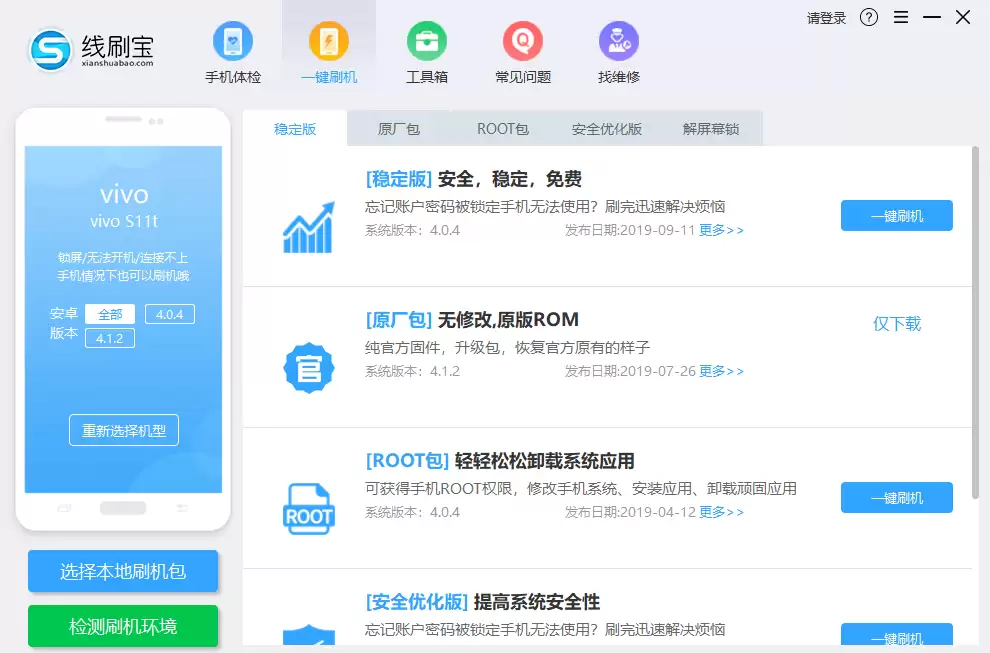
线刷听起来专业,但操作有清晰步骤:
- 第一步:连接与识别
用USB数据线将手机连接至电脑。专业刷机工具通常会自动识别机型并匹配官方固件包。确认后,点击“一键刷机”,工具会自动下载并解析固件包。 - 第二步:选择固件
如果你已提前下载好正确的固件包(ROM),也可以直接选择本地文件,然后点击“开始刷机”。 - 第三步:安装驱动
工具会下载对应的刷机方案并自动安装必要驱动程序。请保持耐心,如果电脑有安全提示,按指引允许操作即可。 - 第四步:进入刷机模式
驱动安装成功后,界面会给出明确指示,引导你将手机进入特定的刷机模式(通常是某种按键组合)。 - 第五步:等待完成
成功进入刷机模式后,剩下的交给工具。整个刷机过程通常只需3到10分钟。完成后,你的手机会像刚出厂时一样焕然一新。

来源:整理自互联网
免责声明:文中图文均来自网络,如有侵权请联系删除,心愿游戏发布此文仅为传递信息,不代表心愿游戏认同其观点或证实其描述。
相关文章
更多-

- iPhone电池循环次数与真实寿命查询检测方法
- 时间:2026-06-08
-
- iPhone 4s降级教程:iOS修复大师一键刷机指南
- 时间:2026-06-08
-
- iPhone 12降级教程 用iOS修复大师一键刷机降级系统
- 时间:2026-06-08
-
- iPad Air降级教程:iOS修复大师一键刷机指南
- 时间:2026-06-08
-
- iPhone 4 A1332降级教程 iOS修复大师一键刷机指南
- 时间:2026-06-08
-

- iPhone XS忘记锁屏密码解锁教程与解决方法
- 时间:2026-06-08
-

- iPhone 11R忘记锁屏密码解锁方法教程
- 时间:2026-06-08
-

- iPhone XS忘记锁屏密码解锁方法全网通版教程
- 时间:2026-06-08
精选合集
更多大家都在玩
大家都在看
更多-

- AutoCAD 2007面域工具使用教程与操作详解
- 时间:2026-06-07
-

- AutoCAD 2007环形阵列功能使用教程详解
- 时间:2026-06-07
-

- 受欢迎的跳跃游戏合集
- 时间:2026-06-07
-

- nero光盘刻录软件使用教程详解
- 时间:2026-06-07
-

- foobar2000中文界面设置详细教程
- 时间:2026-06-07
-

- 知网百科知识查询与学术检索官网入口指南
- 时间:2026-06-07
-

- 雷电模拟器退出时最小化到托盘设置方法
- 时间:2026-06-07
-

- 雷电模拟器4核CPU性能优化设置教程
- 时间:2026-06-07