如何用AMLS抠图:高效去除背景指南
时间:2026-06-08 | 作者:318050 | 阅读:0在图像处理领域,抠图一直是个让人又爱又恨的技术活儿。元素密集的背景、毛茸茸的边缘、半透明的物体……这些问题稍不留神就能让人崩溃。
不过,amls 抠图的出现,确实让这件事变得友好多了。它不是什么玄学,而是基于一套成熟的算法逻辑——简单说,就是让机器学会“看”图片,然后替你干活。
了解 amls 抠图原理
amls 抠图的底层逻辑并不复杂:通过分析图像中不同区域的颜色分布、纹理走向、形状边界等特征,算法能自动区分出主体和背景。
这个识别过程有点像人眼看图——先注意到最突出的物体,再判断它和周围的边界在哪里。只不过机器更擅长处理高频细节,比如头发丝、水花、透明玻璃边缘这类棘手对象。
选择合适的 amls 工具
目前市面上的 amls 工具已经相当成熟,各有侧重。比如 [工具名称1],主打“傻瓜式”操作,导入图片后一键识别,适用于大多数常规场景。
而 [工具名称2] 则提供了更丰富的参数调节面板。如果你需要处理特殊材质(比如烟雾、毛发交叉),或者对边缘精度有极致要求,它会是更好的选择。
选工具前不妨先想清楚自己的主力场景——是批量处理电商产品图,还是偶尔做几张创意海报?
开启 amls 抠图之旅
具体操作也没什么门槛,大致分四步走:
1. 导入图片。打开你选好的工具,把需要抠图的文件拖进去就行。这点和所有图像软件一样自然。
2. 智能识别主体。点击“自动识别”按钮后,算法会在几秒内标出主体轮廓。大多数情况下结果已经八九不离十。你只需要扫一眼,如果发现漏选或多选,用手动调整工具圈一下就好。
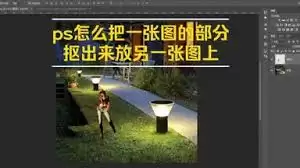
3. 精细调整。边缘不理想?用画笔沿着主体边界轻刷一遍,让轮廓更平滑。不小心选多了?用橡皮擦擦掉多余部分。这一步骤能有效提升最终效果,尤其是当主体和背景颜色相近时。
4. 背景处理。抠完主体后,背景可以随心所欲地更换——填充纯色、添加渐变、虚化成柔光,或者直接拖一张星空图进来做新背景。这一步往往才是创意爆发的开始。
实战案例展示
说一个常见的例子:一张人物站在街头杂乱广告牌前的照片。用 amls 抠图后,人物轮廓被精准提取,连发丝的过渡都保留得很自然。
之后把背景替换成一片深空星云,整张图片的氛围瞬间从市井切换到科幻——人物像是悬浮于银河中,边缘没有生硬的“纸片感”。这种效果放在以前需要手工慢慢做通道蒙版,而现在只需几分钟。
掌握 amls 抠图,等于给自己的修图工具箱里加了一把实用的利器。不管是做设计、搞后期,还是单纯想给社交媒体头像换个风格,它都能让你省下大量精力,把时间真正花在创意上。
说到底,技术就是为了让表达更自由——试试看,你会发现自己比想象中更擅长这件事。

来源:整理自互联网
免责声明:文中图文均来自网络,如有侵权请联系删除,心愿游戏发布此文仅为传递信息,不代表心愿游戏认同其观点或证实其描述。
相关文章
更多-
- 抖音私信管理入口位置在哪里及查找方法详解
- 时间:2026-06-08
-
- 电脑USB接口没反应?检测与修复方法
- 时间:2026-06-08
-

- 抖音歌曲Let Me See You Push Push歌手及歌词介绍
- 时间:2026-06-08
-
- 教你如何在大润发优鲜查看常买清单
- 时间:2026-06-08
-

- 好分数官网登录入口与在线查询网址
- 时间:2026-06-08
-

- 妖精动漫官方登录页面入口
- 时间:2026-06-08
-
- iPhone电池循环次数与真实寿命查询检测方法
- 时间:2026-06-08
-
- 扫描全能王图片文字OCR识别教程
- 时间:2026-06-08
精选合集
更多大家都在玩
大家都在看
更多-

- AutoCAD 2007面域工具使用教程与操作详解
- 时间:2026-06-07
-

- AutoCAD 2007环形阵列功能使用教程详解
- 时间:2026-06-07
-

- 受欢迎的跳跃游戏合集
- 时间:2026-06-07
-

- nero光盘刻录软件使用教程详解
- 时间:2026-06-07
-

- foobar2000中文界面设置详细教程
- 时间:2026-06-07
-

- 知网百科知识查询与学术检索官网入口指南
- 时间:2026-06-07
-

- 雷电模拟器退出时最小化到托盘设置方法
- 时间:2026-06-07
-

- 雷电模拟器4核CPU性能优化设置教程
- 时间:2026-06-07