PS后期教程:如何挽救灰暗照片
时间:2026-06-08 | 作者:318050 | 阅读:0挽救灰暗照片,Photoshop这几步就够了
拍出来的照片灰蒙蒙的,色彩暗淡,是不是总觉得少了点味道?
其实只要用Photoshop简单几步,就能让照片重新焕发光彩。下面就来详细说说具体怎么操作。
打开图片
先打开PS,把需要处理的图片导进来。执行“文件”→“打开”,找到那张灰暗的照片就行。
调整曝光度
接着解决亮度问题。进入“图像”→“调整”→“曝光度”。
适当提高曝光量数值。一般来说,增加0.3到0.8左右,画面就会明显变亮。
但别贪多,以免高光细节全丢。具体数值可以边调边看效果。
校正白平衡
灰暗的照片常常还伴随着色偏,这就需要校正白平衡。
点击“图像”→“调整”→“色彩平衡”。在“阴影”“中间调”“高光”三个选项卡里分别动手。
比如多加点红色和黄色,减少蓝色,让画面整体暖一些。每个选项卡的调整幅度控制在10到20左右。
同时留意画面变化,别调过头导致颜色失真。
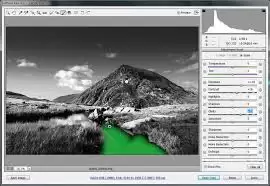
使用曲线精细调整
这里有一个更精细的工具——曲线。
“图像”→“调整”→“曲线”打开面板。横坐标是原始亮度,纵坐标是调整后的亮度。
在曲线上点一下添加控制点,向上拖动就能提亮整体。如果想加强暗部对比,可以在曲线下方加点并向下拖,让暗部更深,层次感就出来了。
通过调整曲线形状,可以非常精细地控制画面各部分的亮度。这是整张照片提亮的关键。
提升饱和度
亮度够了,但颜色还偏淡?再到“图像”→“调整”→“饱和度”里提一提。
饱和度增加15到30左右,画面色彩会变得生动不少。
同样要注意不要过度,否则颜色过于艳丽反而不真实。
锐化细节
最后来点锐化,让细节更清晰。执行“滤镜”→“锐化”→“智能锐化”。
数量设在50到80之间。再配合半径和细节参数微调,找到最适合这张图的效果。画面的纹理和边缘就会更加突出。

经过这一整套操作,原本灰暗的照片就能变得通透亮丽,重新展现出该有的色彩和魅力。
每个步骤的数值都不是死的,根据手头的图片灵活微调就行。多试几次,很快就能找到感觉。

来源:整理自互联网
免责声明:文中图文均来自网络,如有侵权请联系删除,心愿游戏发布此文仅为传递信息,不代表心愿游戏认同其观点或证实其描述。
相关文章
更多-

- PSP2000与PSP3000主板区别对比
- 时间:2026-07-04
-

- PS如何填充指定区域颜色的方法详解与步骤
- 时间:2026-07-04
-

- Snapseed双重曝光合成照片修图技巧
- 时间:2026-07-04
-

- Snapseed蒙版局部彩色效果操作步骤
- 时间:2026-07-04
-

- 如何用PS简单制作液滴感背景图效果的教程
- 时间:2026-07-03
-

- 官方弃用瓦尔科 恋与深空粉丝在叠纸总部泪别并举办葬礼
- 时间:2026-07-02
-

- 手机WPS首行缩进设置方法
- 时间:2026-07-01
-

- 小米智能存储规格揭晓:4+32GB存储与40Mbps免费远程访问
- 时间:2026-07-01
精选合集
更多大家都在玩
大家都在看
更多-

- 高考志愿填报模板完整版附表格填写示例
- 时间:2026-07-04
-

- 2026好玩的挂机手游推荐
- 时间:2026-07-04
-

- 高考志愿填报规划师职业前景与报考指南
- 时间:2026-07-04
-

- 高考志愿填报实用指导与技巧
- 时间:2026-07-04
-

- 高考志愿填报时间安排
- 时间:2026-07-04
-

- 高考志愿填报系统使用技巧与注意事项
- 时间:2026-07-04
-

- 高考志愿填报模拟系统指南
- 时间:2026-07-04
-

- 高考志愿填报方法与技巧详解
- 时间:2026-07-04