WinRAR如何解压加密文件与压缩包的详细操作指南
时间:2026-06-08 | 作者:318050 | 阅读:0碰到一个带密码的WinRAR压缩包,输入密码后却死活解不开——这事儿不光烦人,还容易让人怀疑是不是自己手滑输错了。
别急,问题不一定出在密码上,可能是工具设置、版本兼容、甚至右键菜单“闹情绪”。下面直接给几个实操方案,从最常规的图形界面,到命令行硬解,再到备选工具兜底,总有一招能解决问题。
一、用WinRAR图形界面直接解压
这是最顺手的方法,适合密码记得清、WinRAR也已正常装好、右键菜单能正常弹出“解压到”选项的情况。整个流程就是标准的“右键-解压-输密码”。
- 1. 在文件管理器里找到那个加密压缩包(比如xxx.rar或xxx.zip)。
- 2. 右键一点,选“解压到当前文件夹”或“解压到xxx”。
- 3. 密码输入框弹出来后,一个字都不能错:大小写要区分,空格也不能多或漏——很多人密码明明是对的,就是被空格坑了。
- 4. 点“确定”,WinRAR会校验密码并开始解压;如果密码不对,就会弹出“密码不正确”的提示,那就要老老实实重新输入了。
二、先打开WinRAR主程序,再手动解压
这个方法能绕过右键菜单的依赖,特别适合右键菜单失效、或者压缩包是分卷RAR、自解压SFX这类特殊格式的情况。关键是把密码输入环境牢牢控制在WinRAR原生界面里,不走歪路。
- 1. 启动WinRAR主程序。
- 2. 点击顶部菜单【文件】→【打开 archive】,找到并打开那个加密压缩包。
- 3. 压缩包内容加载出来后,点工具栏上的【解压到】按钮(图标是个向下箭头加个文件夹)。
- 4. 在弹出的“解压路径和选项”窗口里,确认好目标路径,点【确定】。
- 5. 这时密码输入框会再次出现——但它只让你一次输入,不能点“显示密码”或直接粘贴,只能手动一个个敲进去,眼睛看清键盘别按错。
三、试试7-Zip这个替代方案(兼容性更好)
当WinRAR因为版本太老、配置不对、或者密码框弹不出来的时候,7-Zip可以站出来当个独立的验证工具。它的密码处理逻辑和WinRAR不太一样,对某些弱加密或旧格式反而更友好。
- 1. 确保已经装了7-Zip(建议v23.01或更新版本)。
- 2. 右键点击加密压缩包,选“7-Zip”→“解压到...”。
- 3. 在7-Zip的解压对话框里点【确定】,密码输入窗口会立刻弹出来。
- 4. 输入密码后点【OK】——7-Zip会先显示“正在解密…”的状态条,而不是像WinRAR那样直接报错。这对那些密码验证反应慢的情况特别有用,能让你知道它确实在干活。
四、用WinRAR命令行强制解压(高阶选手专用)
如果你是批量操作、或者想写脚本自动化处理,那命令行就是最终武器。它能绕过图形界面的各种限制,还支持指定编码参数,对付中文密码等非ASCII字符特别好使。
- 1. 按住Shift键,右键点击压缩包所在文件夹的空白处,选“在此处打开 PowerShell 窗口”或“在此处打开命令窗口”。
- 2. 输入命令:
rar x -p"your_password" "archive.rar" "target_folder" - 3. 回车执行——注意密码一定要用英文双引号包起来,里面不能有&、|、等没转义的特殊字符,不然直接翻车。
- 4. 如果提示“CRC failed”或“password incorrect”,那要么密码不对,要么压缩包本身损坏了。得换密码再试,或者换个渠道重新下载文件。
五、查一查WinRAR的右键集成是不是“罢工”了
如果右键菜单里压根儿没有“解压”选项,或者点了没反应,那连密码输入环节都进不去。先恢复基础入口再说。
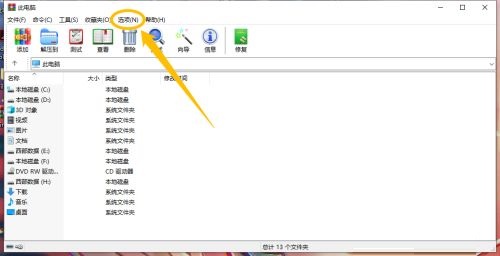
- 1. 打开WinRAR主程序,点顶部菜单【选项】→【设置】。
- 2. 切换到【集成】选项卡,勾上“关联菜单项目”里的全部三项:解压文件、解压到当前文件夹、解压到。
- 3. 点【确定】保存,然后重启文件资源管理器(最简单的方法:在任务管理器里结束explorer.exe进程,再重新运行)。
- 4. 再次右键压缩包,看看解压选项是不是冒出来了;要是还没反应,就用管理员身份运行WinRAR,再重复一遍上面的设置。

来源:整理自互联网
免责声明:文中图文均来自网络,如有侵权请联系删除,心愿游戏发布此文仅为传递信息,不代表心愿游戏认同其观点或证实其描述。
相关文章
更多-
- WinRAR压缩软件怎么创建压缩包
- 时间:2026-01-08
-
- WinRAR压缩软件怎么恢复文件关联
- 时间:2026-01-08
-
- WinRAR压缩软件如何创建配置文件
- 时间:2026-01-08
-
- WinRAR压缩软件怎么禁止修改压缩文件
- 时间:2026-01-08
-

- WinRAR压缩软件怎么取消合并卷内容
- 时间:2026-01-08
-

- WinRAR压缩软件如何修改配置名
- 时间:2026-01-08
-
- WinRAR如何在桌面创建快捷方式
- 时间:2025-12-22
精选合集
更多大家都在玩
大家都在看
更多-

- 2026世界杯直播观看平台推荐
- 时间:2026-06-09
-

- 2026世界杯最新完整赛程对阵图哪里可以查看
- 时间:2026-06-09
-

- 把静态图片做成动态图片的软件推荐
- 时间:2026-06-09
-

- 国足2026世界杯晋级情况分析
- 时间:2026-06-09
-

- TBH塔斯克巴英雄掉落什么
- 时间:2026-06-09
-

- TBH塔斯克巴英雄符文树怎么升级
- 时间:2026-06-09
-

- 百度网盘客户端电脑端显示设置教程
- 时间:2026-06-09
-

- 2026年世界杯在哪些城市举办
- 时间:2026-06-09