Windows 7系统安装流程详细教程
时间:2026-06-08 | 作者:318050 | 阅读:0Windows 7 是很多老用户心中难以割舍的经典系统。界面简洁、操作顺手,至今仍有不少人愿意在新老机器上继续使用它。
如果你刚好从我们这下载了 Win7 系统镜像,却卡在安装这一步,那下面的内容就是为你准备的。
Win7 系统安装视频
系统安装步骤 Windows 7
安装之前,先确认你已经下载好了对应的系统文件(32位或64位版本都可以)。
整个流程其实不算复杂,跟着一步步来就行。
-
第1步:在下载好的文件夹里,找到那个 Win7 系统压缩包。鼠标右键点击它,在弹出的菜单里选择某个解压或打开选项(具体名称视工具而定)。
-
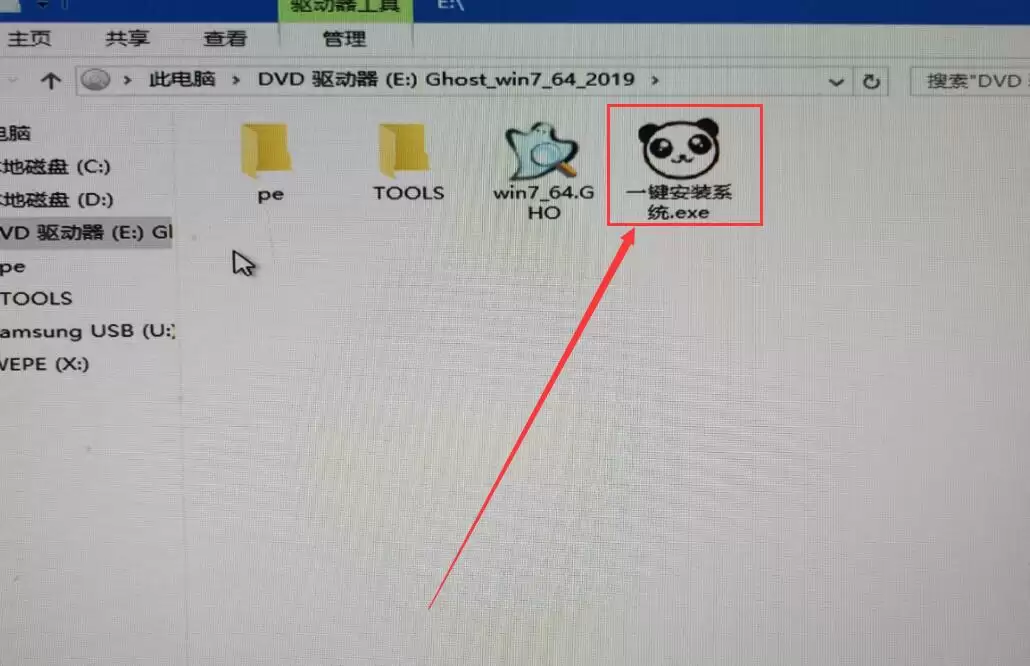
第2步:解压后会弹出一个文件夹。直接双击里面的安装程序(通常是.exe文件),开始运行。
-
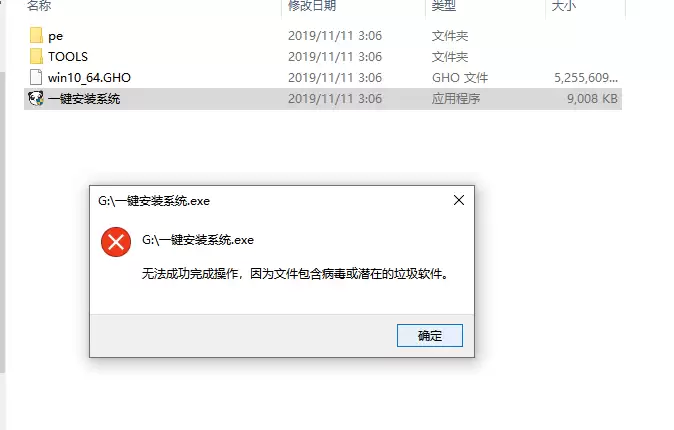
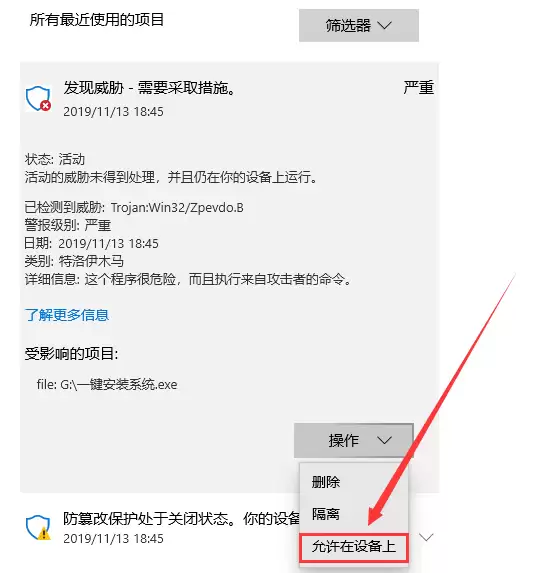
第3步:如果系统提示有报毒或者其他安全警告,不用慌。这是常见情况。你需要手动处理一下:
-
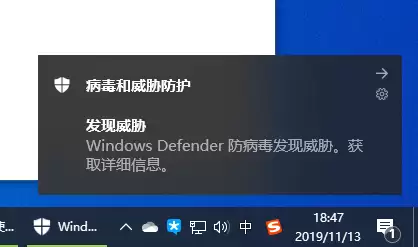
第4步:当桌面右下角弹出安全中心的提示时,点击那个提示图标,进入操作中心。
-
第5步:在弹出的选项中,选择“允许”或“运行”。具体文字可能因系统版本略有不同。确认后安装就能顺利继续。如果没有报毒提示,可以直接跳过第3-5步。
-
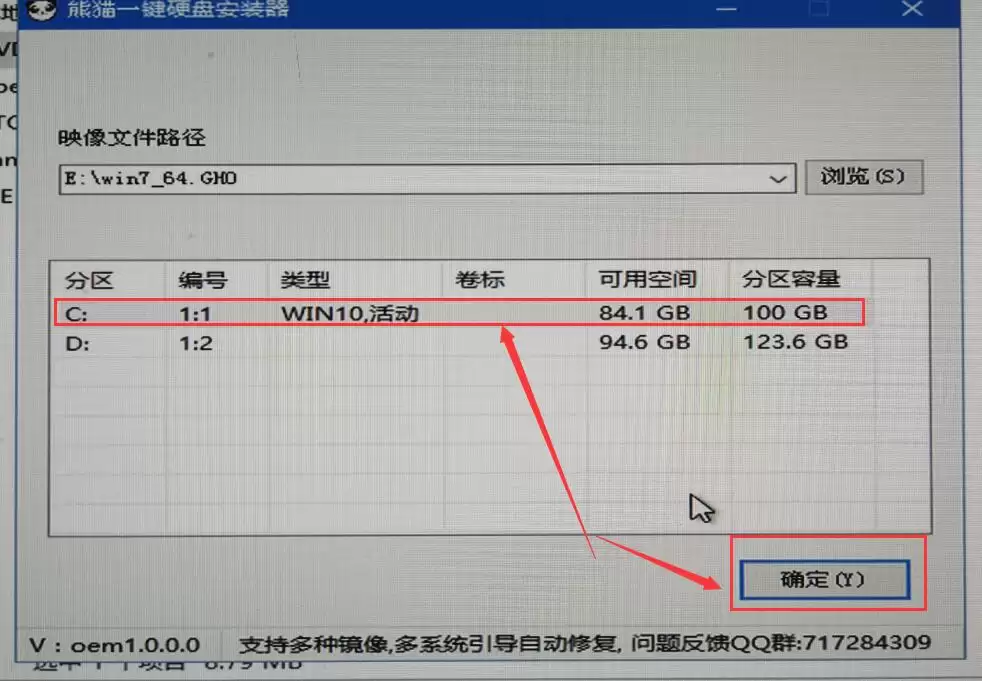
第6步:接下来会进入磁盘选择界面。默认选中的就是系统盘(通常是C盘)。建议保持默认,直接下一步。
-
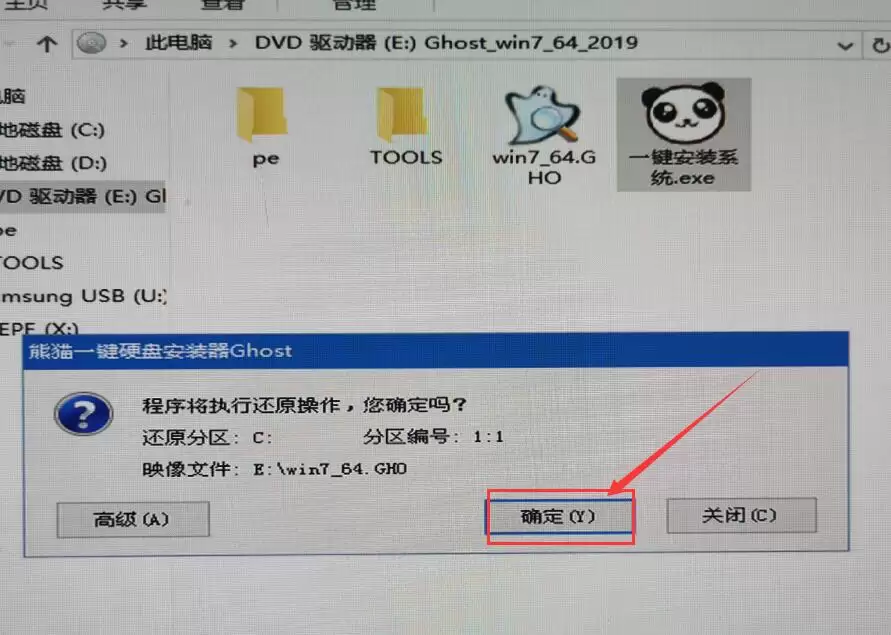
第7步:然后会弹出一个“还原确认”窗口。点击“确定”或“是”,系统就会自动开始安装。注意:从这一步开始,后面的所有操作都是全自动的,你只需要坐着等就好。
-
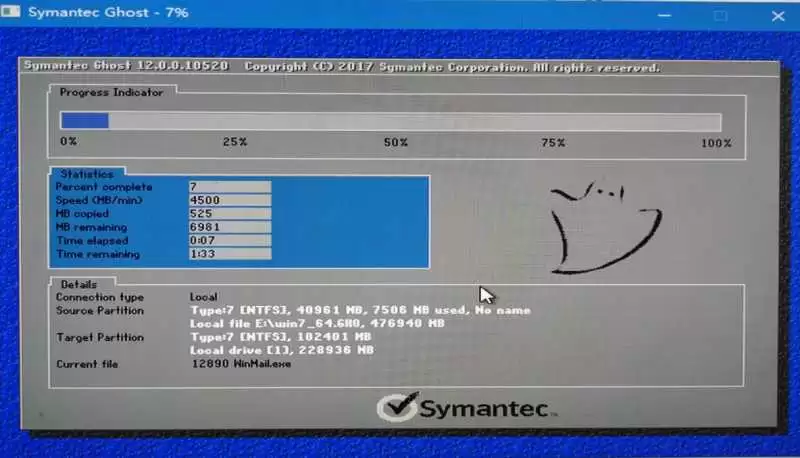
第8步:屏幕上会出现 Ghost 还原进度条。正在把系统文件恢复到硬盘上,请耐心等待。
-
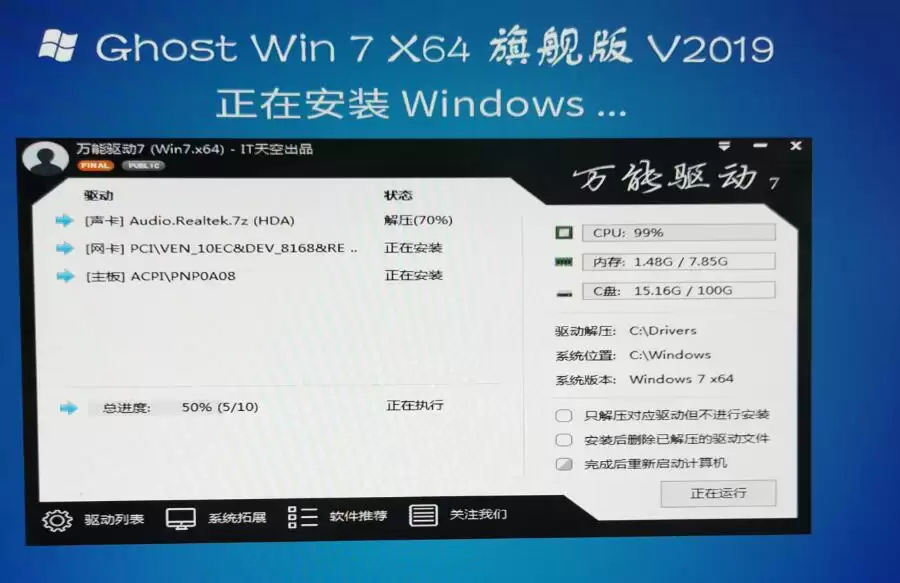
第9步:还原完成后,系统会自动安装必要的驱动程序。这一步也是全自动的,无需任何干预。

-
第10步:系统会继续安装一些必备的驱动组件。确保重启后你能正常使用网络、显卡、声卡等设备。
-
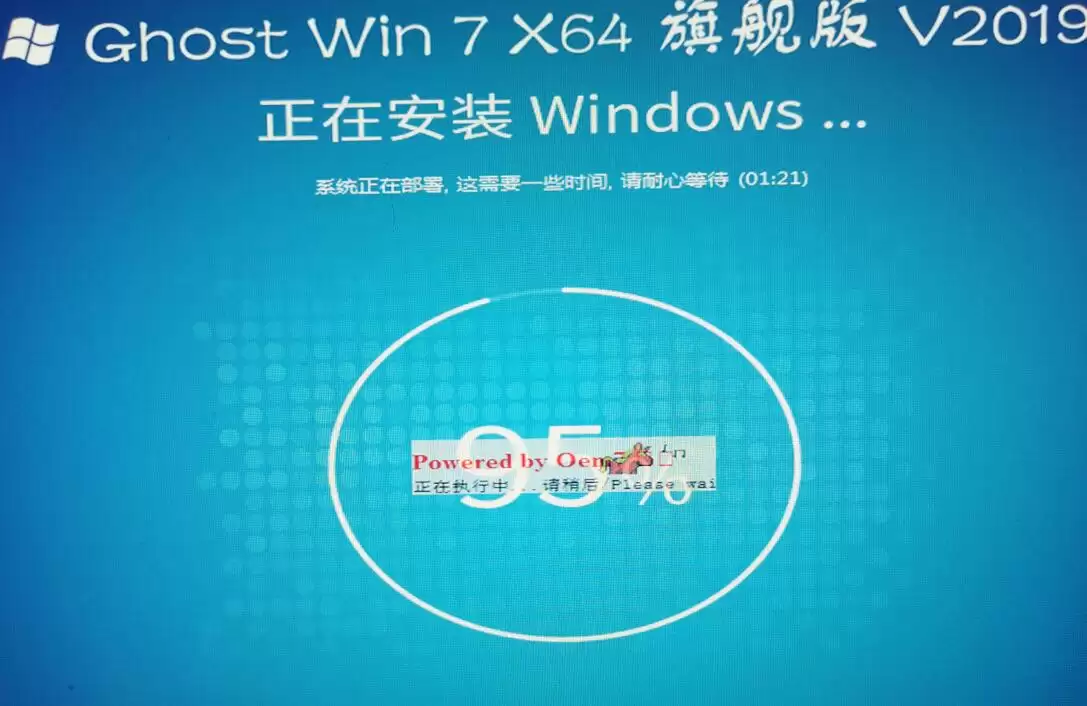
第11步:Windows 安装程序接近尾声。屏幕上会显示“即将完成”之类的提示,继续等待。
-
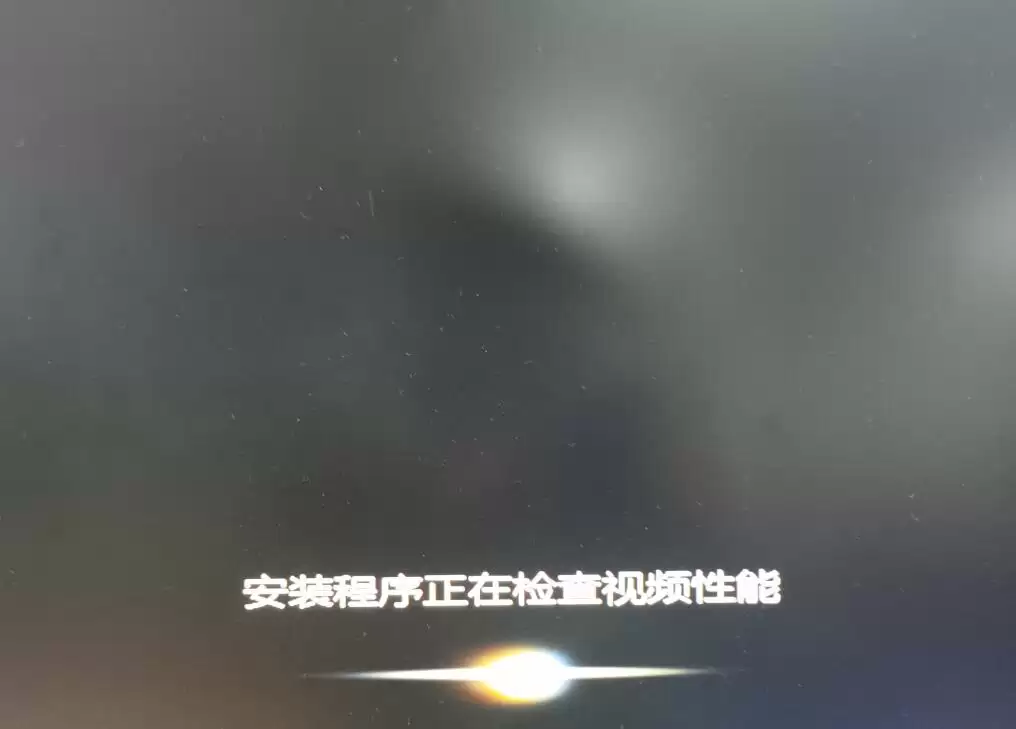
第12步:安装结束后,系统会自动进行一些内部配置。比如设置账户、桌面主题等。
-
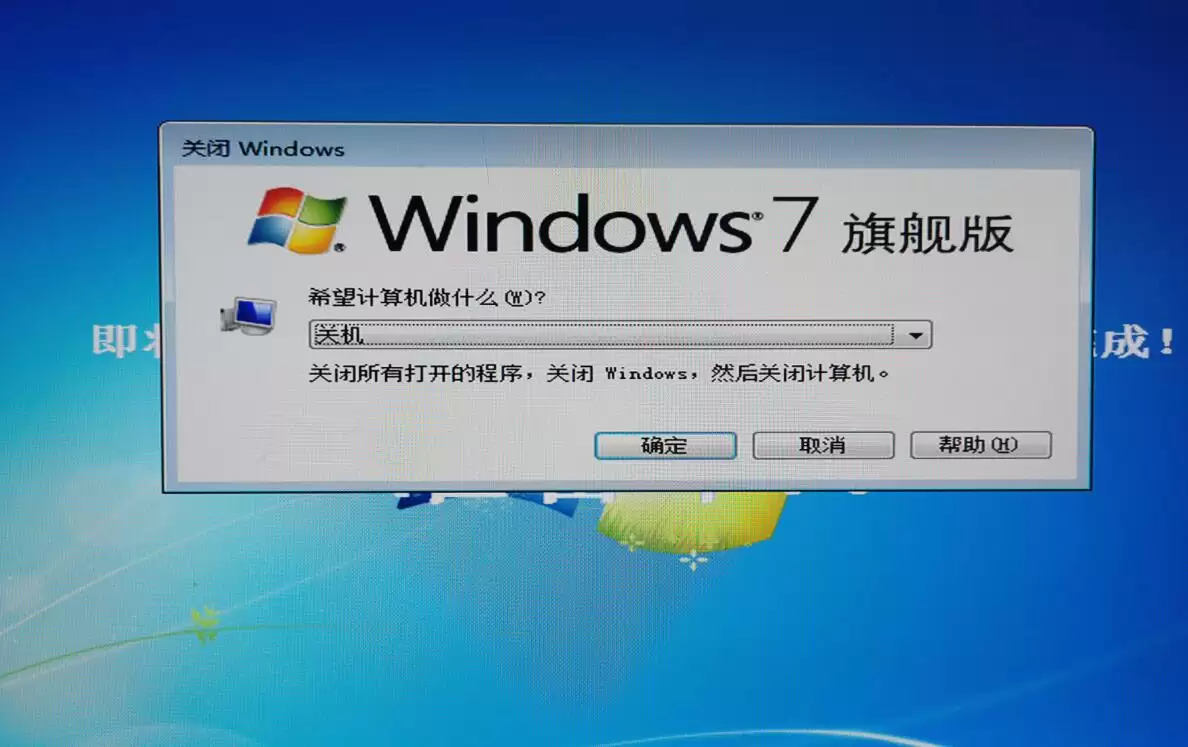
第13步:配置完毕后,系统会自动重启。重启完成,你就能看到熟悉的 Windows 7 桌面了。
整个流程下来,真正需要手动操作的只有前几步,后面基本就是喝杯茶的功夫。如果你在安装过程中遇到其他问题,不妨再核对一下步骤,或者检查一下镜像文件是否完整。

来源:整理自互联网
免责声明:文中图文均来自网络,如有侵权请联系删除,心愿游戏发布此文仅为传递信息,不代表心愿游戏认同其观点或证实其描述。
相关文章
更多-
- 聪明开局吧第373关米析皑七找出31个常用字过关方法
- 时间:2026-06-09
-
- 夜晚绿茵场聚光灯下狂欢序曲奏响
- 时间:2026-06-09
-
- 创世小玩家2厕所系列房间配方大全
- 时间:2026-06-09
-
- 帕利亚皇家高地隐藏宝箱位置大全
- 时间:2026-06-09
-

- 楼层之上全结局达成攻略
- 时间:2026-06-09
-
- DNF雾神团本二阶段完整打法攻略
- 时间:2026-06-09
-
- 归环换人机制怎么玩 完整玩法与操作攻略
- 时间:2026-06-09
-

- 最新QQ飞车手游飞飞节活动开启时间前瞻介绍
- 时间:2026-06-09
精选合集
更多大家都在玩
大家都在看
更多-

- 2026世界杯直播观看平台推荐
- 时间:2026-06-09
-

- 2026世界杯最新完整赛程对阵图哪里可以查看
- 时间:2026-06-09
-

- 把静态图片做成动态图片的软件推荐
- 时间:2026-06-09
-

- 国足2026世界杯晋级情况分析
- 时间:2026-06-09
-

- TBH塔斯克巴英雄掉落什么
- 时间:2026-06-09
-

- TBH塔斯克巴英雄符文树怎么升级
- 时间:2026-06-09
-

- 百度网盘客户端电脑端显示设置教程
- 时间:2026-06-09
-

- 2026年世界杯在哪些城市举办
- 时间:2026-06-09