迅雷限速优先设置方法及详细教程
时间:2026-06-08 | 作者:318050 | 阅读:0在使用迅雷下载文件时,大家最怕的就是下载占满带宽,导致其他设备卡成幻灯片。其实只要合理设置限速优先,就能在保证下载速度的同时,让家里的游戏、视频、网页都正常运行。下面直接进入正题,看看迅雷的限速优先怎么设置。
迅雷如何设置限速优先
打开迅雷软件

找到电脑桌面上的迅雷图标,双击打开软件。如果还没安装,去迅雷官网下载最新版本就行。
进入设置界面
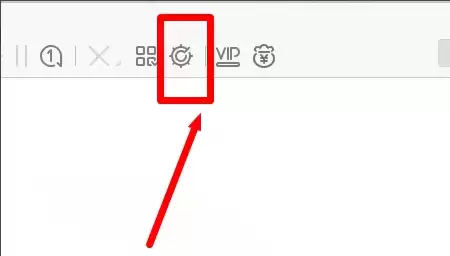
打开迅雷后,留意界面右上角的主菜单按钮。它通常是三条横线或齿轮图标。点击后选择“设置”选项,就能进入设置页面了。
选择下载设置
在设置页面左侧的列表中,找到“下载设置”并点击。这里集中了下载相关的核心参数,限速的关键就在这。
设置速度限制
在“下载设置”页面中,你会看到“速度限制”这一板块。这里需要根据自家网络带宽来定。
举个例子:如果带宽是100mbps,为了不影响其他设备上网,可以把迅雷的下载速度限制在500kb/s到1mb/s之间。
操作很简单——在“全局最大下载速度”和“全局最大上传速度”对应的输入框里填上合适的数值,然后点击“确定”保存即可。
高级设置中的限速选项(可选)

如果觉得基本限速还不够精细,想要更细颗粒度的控制,可以继续往下看。在设置页面左侧列表中点击“高级设置”,然后在高级设置页面找到“网络”选项卡。
这里面有一些与限速相关的参数,比如“连接数限制”——适当降低连接数可以避免过多网络请求抢带宽,从而实现真正的限速优先。调整后同样记得点“确定”保存。
通过以上几步,就能轻松让迅雷在下载时保持“克制”。既保证了下载速度,又不会让网络资源被占满。无论是同时跑好几个下载任务,还是在网络高峰时段,带宽都能合理分配。所有设备都能稳定运行,不再卡顿。

来源:整理自互联网
免责声明:文中图文均来自网络,如有侵权请联系删除,心愿游戏发布此文仅为传递信息,不代表心愿游戏认同其观点或证实其描述。
相关文章
更多-

- 迅雷网盘保险箱创建方法与加密步骤详解
- 时间:2026-06-09
-

- 迅雷网盘上传记录删除方法与步骤详解
- 时间:2026-06-09
-

- 迅雷网盘如何分享文件给好友详细步骤
- 时间:2026-06-09
-

- 迅雷网盘回收站清空方法与步骤详解
- 时间:2026-06-09
-

- 迅雷网盘新建文件夹的详细步骤指南
- 时间:2026-06-09
-

- 最新迅雷免费会员领取攻略与白嫖VIP活动汇总
- 时间:2026-06-08
-
- 迅雷极速版特效等级设置方法详解
- 时间:2026-06-07
-

- 迅雷批量下载多个链接的方法
- 时间:2026-06-07
精选合集
更多大家都在玩
大家都在看
更多-

- 2026世界杯直播观看平台推荐
- 时间:2026-06-09
-

- 2026世界杯最新完整赛程对阵图哪里可以查看
- 时间:2026-06-09
-

- 把静态图片做成动态图片的软件推荐
- 时间:2026-06-09
-

- 国足2026世界杯晋级情况分析
- 时间:2026-06-09
-

- TBH塔斯克巴英雄掉落什么
- 时间:2026-06-09
-

- TBH塔斯克巴英雄符文树怎么升级
- 时间:2026-06-09
-

- 百度网盘客户端电脑端显示设置教程
- 时间:2026-06-09
-

- 2026年世界杯在哪些城市举办
- 时间:2026-06-09