Photoshop滤镜添加方法新手入门详细步骤与技巧教程
时间:2026-06-08 | 作者:318050 | 阅读:0如何在 Photoshop 中精准为图像添加滤镜
Photoshop 的滤镜功能是一把利器,能让平淡的照片瞬间拥有独特风格。不过,很多朋友使用滤镜还停留在“靠感觉乱点”的阶段。今天,咱们从一个基础但关键的角度说起:如何在 Photoshop 中精准地为图像添加滤镜。
第一步:打开照片,确认基础参数
打开照片很简单:在 Photoshop 里通过“文件”>“打开”菜单,找到需要处理的图片即可。
注意:最好在操作前确认照片的分辨率和色彩模式。有些滤镜对这两种参数比较敏感。
第二步:有目的性地选择滤镜
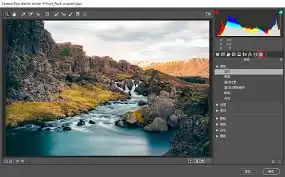
菜单栏里的“滤镜”选项,就像一个强大的工具箱。从基础的“模糊”与“扭曲”,到更具艺术感的“滤镜库”,每个分类都对应不同的视觉目标。
- 如果你想制造梦幻的柔焦感,那“模糊”组里的“高斯模糊”是首选。
- 如果你想给照片添加复古油画质感,那在“滤镜”>“艺术效果”下找找看,那里藏着不少宝藏。
第三步:精准调整滤镜参数
进入所选滤镜后,参数调整才是最考验功力的地方。以“高斯模糊”为例,对话框里核心就是一个“半径”滑块。
数值越大,图像越朦胧。但如果你只想稍微去掉一点细节、营造空气感,那半径值控制在1到2像素之间就够了。
参数怎么调,取决于你想要什么效果。这里没有标准答案,但有一个行业共识:宁可稍微调整过度一点,再用图层蒙版去擦除不要的部分,也不要一步到位而失去修图空间。
第四步:实时预览与应用
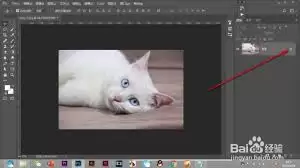
调整过程中,实时预览是最好的老师。滤镜参数面板里都有一个预览窗口,你可以随时看到即时效果。
如果不满意,直接改参数就行,不用反复点“确定”和“取消”。这个窗口里还能直接用鼠标拖拽图片位置,查看不同区域的滤镜效果。
参数调好、预览满意后,点“确定”按钮,滤镜就正式应用到图层上了。
小技巧:使用智能滤镜,保留编辑空间
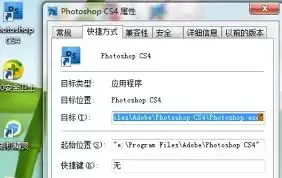
直接点“确定”是作用于当前图层。如果你想把滤镜作为智能滤镜使用(方便后续随时调整),应该先右键点击图层,选择“转换为智能对象”,然后再点滤镜。
这样一来,滤镜参数会变成可编辑的,而且能以非破坏性的方式修改。
第五步:后期微调,让滤镜与画面融合
滤镜应用后,并不意味着图像处理结束。很多时候,你还需要在“图像”菜单里微调亮度、对比度或色彩平衡,让滤镜效果和原图更自然地融合。
尤其使用了“纹理”或“粗糙化”类滤镜后,适当提亮或调整色温,能有效提升成片质感。
滤镜是工具,关键看你怎么用。掌握了这套标准流程,很多复杂的视觉处理,都能信手拈来。

来源:整理自互联网
免责声明:文中图文均来自网络,如有侵权请联系删除,心愿游戏发布此文仅为传递信息,不代表心愿游戏认同其观点或证实其描述。
相关文章
更多-
- Win10文件关联缺失提示无关联应用的解决方法
- 时间:2026-06-08
-

- 263企业邮箱收件与发件服务器完整设置教程
- 时间:2026-06-08
-

- 18K金含金量多少黄金纯度K数计算方法
- 时间:2026-06-08
-

- 智联招聘官网首页网页版在线招聘登录入口
- 时间:2026-06-08
-
- Windows局域网共享文件夹设置方法步骤图文详解
- 时间:2026-06-08
-

- 极氪APP扫一扫功能位置及查找方法
- 时间:2026-06-08
-
- 圆通快递单号在官网查询的详细步骤方法
- 时间:2026-06-08
-
- 从零开始高效学习吃掉物理详细步骤方法
- 时间:2026-06-08
精选合集
更多大家都在玩
大家都在看
更多-

- AutoCAD 2007面域工具使用教程与操作详解
- 时间:2026-06-07
-

- AutoCAD 2007环形阵列功能使用教程详解
- 时间:2026-06-07
-

- 受欢迎的跳跃游戏合集
- 时间:2026-06-07
-

- nero光盘刻录软件使用教程详解
- 时间:2026-06-07
-

- foobar2000中文界面设置详细教程
- 时间:2026-06-07
-

- 知网百科知识查询与学术检索官网入口指南
- 时间:2026-06-07
-

- 雷电模拟器退出时最小化到托盘设置方法
- 时间:2026-06-07
-

- 雷电模拟器4核CPU性能优化设置教程
- 时间:2026-06-07