雷电模拟器录制宏快捷键设置方法
时间:2026-06-08 | 作者:318050 | 阅读:0如何为雷电模拟器设置录制宏快捷键
为雷电模拟器设置录制宏快捷键操作并不复杂。初次使用可能找不到入口,本文将流程彻底讲清,助你快速上手,提升游戏或工作效率。
第一步:找到雷电模拟器软件
首先,在电脑桌面上找到雷电模拟器图标。安装后通常会生成快捷方式。
如果找不到,可从开始菜单的程序列表中搜索“雷电模拟器”。

第二步:双击打开雷电多开器
找到主程序后,双击打开。请注意:设置宏快捷键的核心入口在“多开器”功能里,而非主模拟器窗口。

第三步:点击目标模拟器的设置键
打开雷电多开器后,会看到所有模拟器实例。找到需要设置的那一个,将鼠标移至其图标上。
通常会显示齿轮状“设置”按钮,点击它。

第四步:在快捷键设置中指定录制宏键
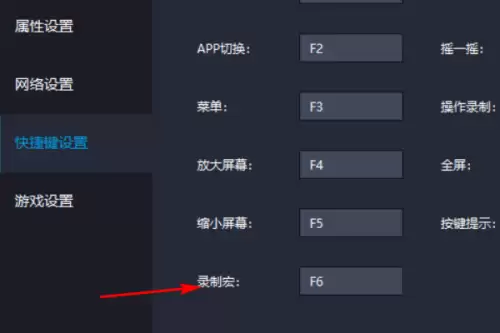
点击设置后,弹出详细设置面板。在左侧菜单栏中,点击“快捷键”选项。
在右侧列表中,找到“录制宏”或类似功能项。点击旁边的输入框,直接按下你希望设定的键盘按键(如F1、Ctrl+Shift+R等),系统会自动捕获并填入。
第五步:保存设置
设置好快捷键后,最关键的一步:点击面板右下角或底部的“保存设置”按钮。
看到成功提示后,关闭设置窗口。现在即可在对应模拟器中,使用设定的快捷键一键启动宏录制功能。


来源:整理自互联网
免责声明:文中图文均来自网络,如有侵权请联系删除,心愿游戏发布此文仅为传递信息,不代表心愿游戏认同其观点或证实其描述。
相关文章
更多-
- 雷电模拟器卸载残留彻底清除方法
- 时间:2026-06-29
-

- 雷电模拟器退出全屏模式的完整操作方法
- 时间:2026-06-26
-
- 雷电模拟器连发功能设置教程
- 时间:2026-06-24
-
- 雷电模拟器磁盘空间不足扩容方法详解
- 时间:2026-06-24
-

- 雷电模拟器强制锁定横屏设置方法详解
- 时间:2026-06-24
-
- 雷电模拟器共享文件使用教程:电脑与模拟器互传文件详解
- 时间:2026-06-24
-
- 雷电模拟器一键宏设置教程与详细步骤指南
- 时间:2026-06-24
-
- 神武2手游电脑版下载安装教程与多开技巧
- 时间:2026-06-24
精选合集
更多大家都在玩
大家都在看
更多-

- 米侠浏览器全屏浏览及隐藏状态栏设置方法
- 时间:2026-07-05
-

- Edge浏览器沉浸式阅读器翻译整篇外文教程
- 时间:2026-07-05
-

- 百度浏览器无痕模式开启与设置完整指南
- 时间:2026-07-05
-

- 谷歌浏览器如何禁止网页屏幕常亮
- 时间:2026-07-05
-

- vivo浏览器移动数据无法上网 WiFi正常原因解析
- 时间:2026-07-05
-

- Safari浏览器关闭双击放大防止误触手势冲突方法
- 时间:2026-07-05
-

- 彩虹浏览器避免打扰的通知权限管理详细步骤
- 时间:2026-07-05
-

- 神马浏览器开启全屏模式简单教程
- 时间:2026-07-05