硬盘检测工具使用教程详解与操作步骤
时间:2026-06-08 | 作者:318050 | 阅读:0硬盘检测工具:你的硬盘“全科医生”
硬盘检测工具是Windows环境下维护硬盘的得力助手。它集硬盘表面检测、修复、智能信息查看、缓存控制等多项功能于一身,堪称硬盘的“全科医生”。
今天,我们就来深入聊聊它的具体用法和关键参数解读。
一、操作界面初印象
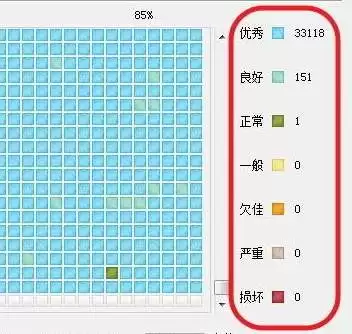
首先,我们通过一张操作界面图来建立直观印象。

二、使用步骤详解
使用流程并不复杂,关键在于理解每个步骤的意义。
1. 选择目标硬盘
启动软件后,第一步是按P键选择目标硬盘。默认通常会指向第二主盘,你需要根据实际情况进行切换。
2. 进入核心操作
选定硬盘后,按下F4键,就进入了核心的操作界面。这里有几个关键设置项:
- 第一、二项:关乎扫描的起始与结束位置。通过空格键操作,回车键确认。这决定了检测范围是整盘还是局部。
- 第三项:读写修复策略,是重头戏。使用左右方向键选择。
- 通常,连续按左键两次,是直接“擦除”坏扇区。
- 按一次左键,则是将文件中的坏扇区信息导入专门的坏扇区列表,这是一种更温和的隔离处理方式。
- 第四项:修复模式,默认并非开启修复。
- 这里有个实用技巧:右键点击,可以扫描不稳定介质的范围。
- 扫描完成后,结果会保存为一个TXT文件。
- 此时,你可以按数字键1来定位到文件保存位置。
- 接着按F3键打开这个最新的TXT文件,就能清晰看到所有被标记的坏扇区。
- 最后,再利用前面提到的第三种方法,将这些坏扇区导入坏道列表,完成隔离。
3. 启动扫描与报告
最后一步,就是启动扫描并等待进程完成。完成后,软件会生成一份详细的报告。

4. 三个实用功能点
- 其一:它无法检测带有密码保护的磁盘,因为加密会影响软件读取数据的准确性。
- 其二:它能非常直观地显示硬盘的实时温度、坏点分布等健康状态。
- 其三:它在保存屏幕截图时,完美解决了默认文件名混乱的问题,让文件管理更有序。
三、关键参数说明:读懂硬盘“体检报告”
检测完成后,面对一堆参数是否感到头疼?别急,我们挑几个核心指标来解读,它们就像是硬盘的“体检报告单”。
- 读取错误率:这个值最好为0。只要大于0,就说明硬盘在读写时遇到了问题,绝对不能超过阈值。如果原始值非常低,那很可能意味着硬盘已经存在物理坏扇区了。
- 启动时间(转子达到标准转速所需时间):如果“当前”或“最差”值偏高,说明你的硬盘启动变得迟缓,可能是电机或轴承老化的征兆。
- 累计通电时间:这个“数据”值直接反映了硬盘的使用寿命。对于新盘,数值自然很小。一般来说,硬盘的通电时间在合理范围内(例如数万小时)都是正常的,但可以作为评估新旧程度的参考。
- 启动/停止周期计数:这个值记录了硬盘电机启动和停止的次数。次数过多,意味着硬盘经常被断电或进入休眠,对磁头和电机寿命有一定影响。
- 重映射扇区计数:这是硬盘自我修复能力的体现。当硬盘发现不稳定或损坏的扇区时,会将其地址重映射到备用的好扇区上。只要这个数值不再快速增长,就说明备用扇区池还够用,硬盘仍在稳定工作。
- 报告的错误更正次数:理想状态下,“数据值”应为0。如果出现非零值,表明硬盘在读取数据时遇到了困难,需要动用纠错机制,次数越多,健康状况越值得警惕。
- 意外断电计数(电磁头意外加载次数):这个数据主要记录因突然断电导致磁头非正常归位的次数。频繁的意外断电对硬盘伤害很大,不仅会影响这个数值,还可能连带引起其他多项参数的变化,是需要尽量避免的情况。
掌握这些关键参数的含义,你就能真正读懂检测报告。对硬盘的健康状况做到心中有数,从而及时备份数据或采取相应措施。
希望这份指南能帮助你更好地使用这款强大的工具。

来源:整理自互联网
免责声明:文中图文均来自网络,如有侵权请联系删除,心愿游戏发布此文仅为传递信息,不代表心愿游戏认同其观点或证实其描述。
相关文章
更多-

- MHDD4.6硬盘检测工具使用教程与详细步骤指南
- 时间:2026-06-08
-

- Win10硬盘检测工具使用方法详解
- 时间:2026-06-08
精选合集
更多大家都在玩
大家都在看
更多-

- 荒野行动倍镜配件怎么选 高倍镜使用技巧全解析
- 时间:2026-06-14
-

- 荒野行动跳伞技巧与落地注意事项详解
- 时间:2026-06-14
-

- 荒野行动PC版怎么设置全屏 全屏模式开启教程
- 时间:2026-06-14
-

- 荒野行动PC版下载安装详细图文教程
- 时间:2026-06-14
-

- 荒野行动倍镜配件怎么选 高倍镜与基础镜使用指南
- 时间:2026-06-14
-

- 荒野行动倍镜配件搭配指南 提升射击命中率技巧
- 时间:2026-06-14
-

- 荒野行动新手入门攻略图文详解从零开始快速上手
- 时间:2026-06-14
-

- 无他相机手机怎么拍Live照片详细操作步骤教程
- 时间:2026-06-14