UltraEdit关闭正则表达式匹配功能方法
时间:2026-06-08 | 作者:318050 | 阅读:0在使用UltraEdit进行文本查找替换时,正则表达式功能强大。但有时我们可能希望回归基础的纯文本匹配模式。那么,如何关闭正则表达式功能呢?其实方法很简单,只需在配置中调整一个选项即可。
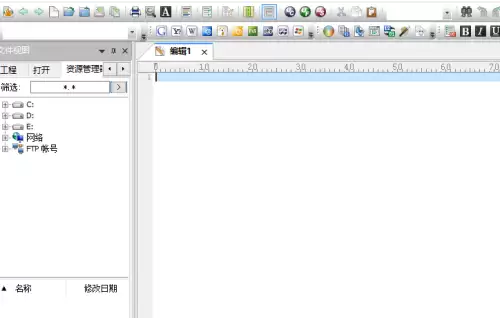
首先,启动UltraEdit并进入其主操作界面。
详细操作步骤
接下来,我们按顺序一步步来完成设置。
第一步:打开高级菜单
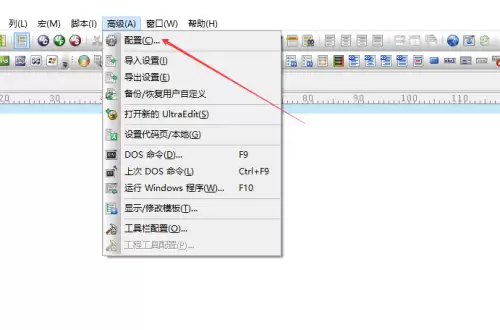
将目光移至软件顶部的菜单栏,找到并点击【高级】菜单。

第二步:进入配置选项
点击后,会弹出一个下拉菜单。在这个菜单中,选择【配置】选项,这将打开软件的核心设置面板。
第三步:选择自动重置设置
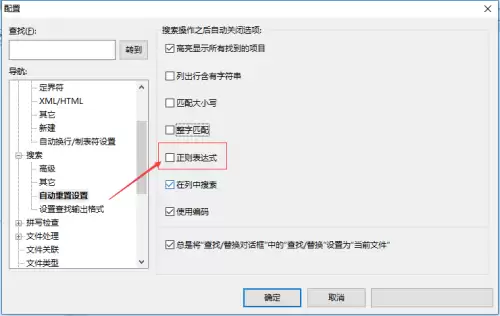
进入配置界面后,你会看到左侧有一列分类设置选项。请点击其中的【自动重置设置】。

第四步:找到正则表达式选项
这时右侧面板会切换到“自动重置设置”的详细内容。在这里,找到【正则表达式】这个选项。
第五步:勾选复选框
这是关键的一步:勾选上【正则表达式】前方的复选框。这个操作意味着,在后续的查找替换等操作中,UltraEdit将默认使用纯文本模式,而不会启用正则表达式引擎。
第六步:保存设置
完成勾选后,只需点击窗口底部的【确定】按钮,保存并应用此项设置。之后,你的查找替换功能就会按照新的设定来工作了。

设置效果与说明
整个过程就是这样。关闭正则表达式后,在进行搜索或替换时,那些具有特殊功能的元字符(如“.”、“*”等)就会被当作普通字符来处理。这可以避免因误触发正则规则而带来的困扰。
如果你之后需要再次使用正则表达式,只需回到同一位置取消勾选即可。

来源:整理自互联网
免责声明:文中图文均来自网络,如有侵权请联系删除,心愿游戏发布此文仅为传递信息,不代表心愿游戏认同其观点或证实其描述。
相关文章
更多-

- UltraEdit网络浏览器设置与使用方法详解
- 时间:2026-06-08
-

- UltraEdit文字统计功能使用教程
- 时间:2026-06-08
-

- UltraEdit列编辑功能使用教程与操作指南
- 时间:2026-06-08
-

- UltraEdit语法高亮设置与自定义教程
- 时间:2026-06-08
-

- UltraEdit多文件连续选择操作步骤详解
- 时间:2026-06-04
-

- UltraEdit高级查询技巧与正则表达式使用教程
- 时间:2026-06-04
-

- UltraEdit基础设置教程与优化配置指南
- 时间:2026-06-04
-

- UltraEdit列插入操作步骤详解
- 时间:2026-06-04
精选合集
更多大家都在玩
大家都在看
更多-

- 高清画质投屏软件推荐实用稳定低延迟屏幕镜像工具
- 时间:2026-06-10
-

- 钓鱼种田游戏大全
- 时间:2026-06-10
-

- 小学一年级拼音跟读软件排行榜 好用易上手的APP推荐
- 时间:2026-06-10
-

- 哥特王朝重制版哪些技能值得学
- 时间:2026-06-10
-

- 2026年高音质无广告功能全音乐App下载推荐
- 时间:2026-06-10
-

- 免费好用的一键去水印APP推荐,高清无痕去除视频图片水印
- 时间:2026-06-10
-

- CodeBuddy能否实现前端无障碍代码改造
- 时间:2026-06-10
-

- 支付宝授权登录过的软件查看方法
- 时间:2026-06-10