一起学家长端绑定全流程教程与步骤详解
时间:2026-06-08 | 作者:318050 | 阅读:0绑定家长端这件事,说起来不算复杂。但很多家长第一次操作时,容易卡在某个环节。要么找不到入口,要么扫码没反应,折腾半天还是连不上。
今天把整个流程拆开讲清楚。每一步都配上要点,跟着走就行。
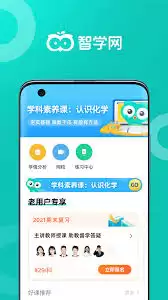
第一步:下载并登录 一起学 App
直接在手机应用商店搜索“一起学”。认准官方图标,下载安装。
装好后打开,你会看到登录/注册界面。
- 首次使用:点击“注册”,用手机号收验证码、设置密码即可。
- 已有账号:直接登录。
第二步:学生端生成绑定二维码
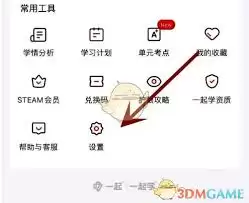
登录进去后,注意屏幕右下角的“我的”按钮。点进去,进入个人中心。
接下来找“设置”——通常在个人中心页面的右上角,或列表靠下的位置。
点开设置,找到“绑定家长端”并点击。系统会生成一个二维码。这个二维码就是学生端和家长端之间的“桥梁”,别急着关掉。
第三步:家长端扫码并绑定
现在轮到家长操作。用另一部手机(或同一部手机切换账号,但建议用不同设备更省事)搜索并安装“一起学家长端”App。
打开后,界面上会有一个“绑定学生”按钮。点击它,然后扫描学生端屏幕上刚刚弹出的二维码。
扫完码后,系统要求填写学生的基本信息,比如姓名、班级——按实际情况填就行。
确认绑定成功
填写信息提交后,绑定流程基本走完。回到学生端的“绑定家长端”页面,刷新一下,应该能看到“已绑定成功”的提示。
如果没显示,可以检查网络、确认家长端是否扫对了码,或者重新操作一次。
绑定成功后的好处
绑定成功后,家长端App会同步显示孩子的学习进度、作业完成情况、考试成绩等数据。这样家长不用天天追着问“作业写完了吗”,打开App一目了然。哪块知识点薄弱,也能及时跟进辅导。
说白了,整个绑定过程就是:学生端生成二维码 → 家长端扫码 → 填写信息确认,前后不到五分钟。
关键就两点:
- 两部手机都要装对App;
- 扫码时保持二维码清晰、网络畅通。
按这个顺序走,基本不会出问题。

来源:整理自互联网
免责声明:文中图文均来自网络,如有侵权请联系删除,心愿游戏发布此文仅为传递信息,不代表心愿游戏认同其观点或证实其描述。
相关文章
更多-

- 阳光高考在线客服咨询方法
- 时间:2026-07-04
-
- 往届高考成绩查询官方入口
- 时间:2026-07-04
-
- 高考录取结果查询时间及安排
- 时间:2026-07-04
-
- 高考录取查询系统官网入口
- 时间:2026-07-04
-
- 年全国高考成绩查询官方入口
- 时间:2026-07-04
-
- 高考调档线同分排序规则对录取的影响
- 时间:2026-07-04
-
- QoderWake更新日志如何分析
- 时间:2026-07-02
-
- 牛片报名方法与详细流程
- 时间:2026-06-30
精选合集
更多大家都在玩
大家都在看
更多-

- 高考志愿填报模板完整版附表格填写示例
- 时间:2026-07-04
-

- 2026好玩的挂机手游推荐
- 时间:2026-07-04
-

- 高考志愿填报规划师职业前景与报考指南
- 时间:2026-07-04
-

- 高考志愿填报实用指导与技巧
- 时间:2026-07-04
-

- 高考志愿填报时间安排
- 时间:2026-07-04
-

- 高考志愿填报系统使用技巧与注意事项
- 时间:2026-07-04
-

- 高考志愿填报模拟系统指南
- 时间:2026-07-04
-

- 高考志愿填报方法与技巧详解
- 时间:2026-07-04