格式工厂制作GIF动画详细图文教程
时间:2026-06-08 | 作者:318050 | 阅读:0如何用格式工厂将视频片段转为GIF动图
想将视频里的精彩片段制作成动图?使用格式工厂可以轻松完成。
只需遵循以下四步操作法,你一看就会。
第一步:选择GIF功能
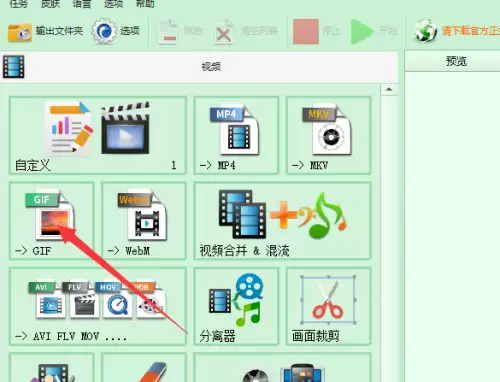
打开格式工厂,在主界面找到并点击“GIF”选项。
具体位置在下图红框内,请注意不要点错。
第二步:添加视频文件
进入GIF功能页后,点击中间醒目的“添加文件”按钮。
从电脑中选择你想要转换的视频素材,将其导入即可。

第三步:剪辑视频片段(可选)
视频添加成功后,先不要急于转换。
请注意查看右侧的“剪辑”和“分割”属性。
如果你只需要视频中的某一段来制作GIF,或想进行简单裁剪,可以在这里进行设置。

第四步:输出配置并生成
这是最关键的一步。点击上方的“输出配置”,会弹出设置面板。
在这里,你可以调整最终GIF动图的尺寸大小,以适应不同平台的需求。
所有设置确认无误后,点击“确定”。
最后,回到主界面点击“开始”按钮,一份新鲜的GIF动图就导出完成了。


来源:整理自互联网
免责声明:文中图文均来自网络,如有侵权请联系删除,心愿游戏发布此文仅为传递信息,不代表心愿游戏认同其观点或证实其描述。
相关文章
更多-

- 格式工厂联系邮箱查找方法与详细步骤指南
- 时间:2026-06-08
-

- 视频合并方法详解 格式工厂操作步骤指南
- 时间:2026-06-08
-
- 如何查看格式工厂的版本号与当前版本信息
- 时间:2026-06-06
-

- 视频下载方法详解 格式工厂使用教程
- 时间:2026-06-06
-

- 格式工厂字幕修改教程:轻松添加与调整视频字幕
- 时间:2026-06-06
-

- 格式工厂软件功能全面解析与使用指南
- 时间:2026-05-26
-
- 视频压缩教程:用格式工厂轻松缩小视频文件大小
- 时间:2026-05-24
-
- 格式工厂添加字幕详细教程:简单三步完成视频字幕制作
- 时间:2026-05-24
精选合集
更多大家都在玩
大家都在看
更多-

- 魔法手游推荐
- 时间:2026-06-12
-

- 碧蓝航线主题在网易MuMu模拟器上的设置教程
- 时间:2026-06-12
-

- 奥特曼游戏合集
- 时间:2026-06-12
-

- 网易MuMu模拟器UI界面快捷键设置方法
- 时间:2026-06-12
-

- 网易MuMu模拟器护眼模式开启方法详解
- 时间:2026-06-12
-

- 网易MuMu模拟器隐藏按键操作指南
- 时间:2026-06-12
-

- 网易MuMu模拟器底部工具栏隐藏方法详解
- 时间:2026-06-12
-

- 明日之后MuMu模拟器主题设置与优化教程
- 时间:2026-06-12