腾讯会议共享屏幕声音开启方法详解
时间:2026-06-08 | 作者:318050 | 阅读:0共享屏幕时,如果对方听不到你电脑播放的视频或音频,这确实是个挺影响会议效率的小麻烦。其实,问题往往出在声音输出设置上,只需简单几步就能搞定。
腾讯会议打开共享屏幕声音的方法
核心思路是让系统捕获到你电脑内部播放的声音,而非仅仅通过麦克风拾取外界环境音。下面这个通过“立体声混音”来传递系统声音的方法,在很多场景下都适用。
第一步:进入系统声音设置
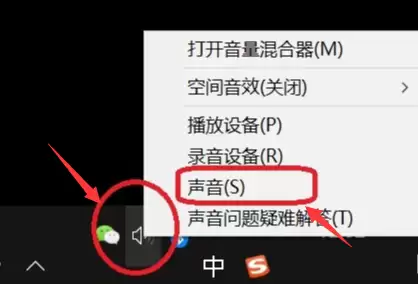
当你已经开始会议并共享了屏幕后,把目光移到电脑桌面右下角的任务栏。
找到小喇叭形状的“音量”图标,用鼠标点击它。
在弹出的面板中选择“打开声音设置”或类似选项,目的是进入系统的声音控制面板。
第二步:显示被禁用的录音设备
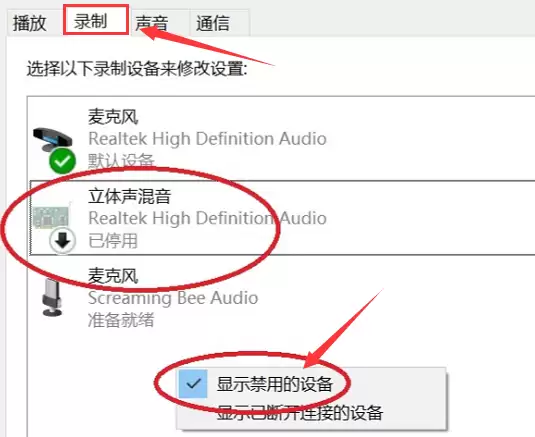
在打开的声音控制面板中,将选项卡切换到“录制”这一栏。
在这里,你会看到当前可用的所有录音设备列表。
通常,“立体声混音”设备默认是隐藏或禁用的。这时,在列表的空白处点击鼠标右键。
在弹出的菜单中,勾选“显示禁用的设备”。
第三步:启用立体声混音
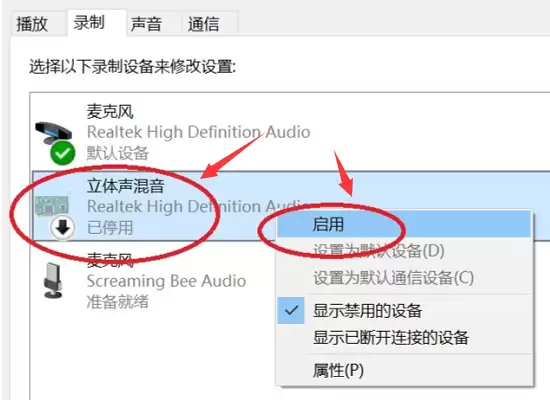
完成上一步后,列表中会出现一个名为“立体声混音”或类似名称的设备,它前面会有一个灰色的禁用图标。
右键点击这个“立体声混音”设备,然后选择“启用”。
第四步:在腾讯会议中选择该设备
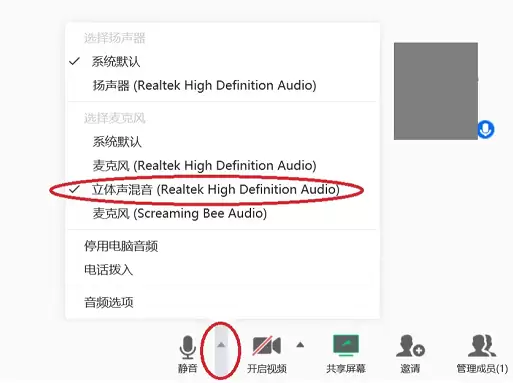
现在回到腾讯会议的界面。在会议窗口底部工具栏,找到“麦克风”按钮。
点击其右侧的向上小箭头(或设置图标),打开音频设备子菜单。
在麦克风设备的选择列表中,你应该能看到刚刚启用的“立体声混音”选项,点击选中它即可。
完成以上设置后,你再次共享屏幕并播放电脑内的视频、音乐或演示文稿时,会议中的其他成员就能清晰地听到这些系统内部的声音了。
这个方法的关键在于正确启用并选择了那个能捕获系统音频输出的录音通道。

来源:整理自互联网
免责声明:文中图文均来自网络,如有侵权请联系删除,心愿游戏发布此文仅为传递信息,不代表心愿游戏认同其观点或证实其描述。
相关文章
更多-

- 腾讯会议屏幕标注开启步骤与互动功能方法
- 时间:2026-07-03
-

- 腾讯会议线上会议操作步骤与使用技巧详解
- 时间:2026-07-02
-

- 腾讯会议怎么开视频会议教程
- 时间:2026-07-02
-

- 腾讯会议加入线上会议的详细操作步骤与技巧
- 时间:2026-07-02
-

- 腾讯会议App桌面图标删除步骤详解
- 时间:2026-07-01
-

- 腾讯会议电脑版官方免费下载安装最新版
- 时间:2026-07-01
-
- 腾讯会议小程序版一键加入会议操作指南
- 时间:2026-06-30
-

- 腾讯会议音量调整方法教程
- 时间:2026-06-20
精选合集
更多大家都在玩
大家都在看
更多-

- 米侠浏览器全屏浏览及隐藏状态栏设置方法
- 时间:2026-07-05
-

- Edge浏览器沉浸式阅读器翻译整篇外文教程
- 时间:2026-07-05
-

- 百度浏览器无痕模式开启与设置完整指南
- 时间:2026-07-05
-

- 谷歌浏览器如何禁止网页屏幕常亮
- 时间:2026-07-05
-

- vivo浏览器移动数据无法上网 WiFi正常原因解析
- 时间:2026-07-05
-

- Safari浏览器关闭双击放大防止误触手势冲突方法
- 时间:2026-07-05
-

- 彩虹浏览器避免打扰的通知权限管理详细步骤
- 时间:2026-07-05
-

- 神马浏览器开启全屏模式简单教程
- 时间:2026-07-05