PR软件高频功能自动重构图一键适配抖音竖屏
时间:2026-06-09 | 作者:318050 | 阅读:0想把横屏视频快速转成抖音竖屏格式?又不想手动调位置、抠主体、加黑边?
Premiere Pro 的“自动重构序列”功能能直接分析画面运动和主体分布。它1秒定位人脸或焦点区域,自适应居中裁切。
本质上,它相当于一个智能裁切工具。它能自动跟踪画面中的关键元素,省去大量重复劳动。
操作流程:一键生成9:16竖屏
确保时间轴上已存在待处理的横屏序列——注意:不是单个素材,而是已拖入时间轴的完整序列。
点击顶部菜单栏【序列】→【自动重构序列】。
在弹出窗口中:
- 长宽比选择【9:16】
- 运动跟踪保持默认“自动”,不建议关——关了会导致主体偏移或抖动
- 点击“创建”
PR会先分析片段(右下角显示进度条)。分析完成后自动生成新序列,名称带“_AutoReframe”后缀。所有剪辑已应用重构效果并居中适配。

现有序列临时改竖屏(不新建)
方法一:
- 右键点击时间轴上的序列名称 → 选择“序列设置”
- 修改帧大小为“1080×1920”
- 点击“确定”时勾选【删除预览文件】,否则画面仍按原比例渲染,黑边不会消失
方法二:
- 在效果面板搜索“自动重构”
- 将“自动重构”效果拖到时间轴上该序列的任意剪辑
- 效果控件中展开“自动重构”,点开“目标尺寸”下拉框 → 选“9:16”
- 主体将实时重定位
新建抖音竖屏序列(从零开始)
启动PR后,按Ctrl+N新建序列 → 切换至“设置”选项卡。
- 编辑模式选“自定义”
- 帧大小填“1080×1920”
- 像素长宽比设为“方形像素”
- 时基按源素材选30fps或60fps
- 点击“确定”
这一步做完,时间轴就是纯正抖音竖屏画布。后续导入横屏素材会自动触发“缩放以填充”。
注意:此时不会自动居中主体,必须配合自动重构功能才真正适配。

来源:整理自互联网
免责声明:文中图文均来自网络,如有侵权请联系删除,心愿游戏发布此文仅为传递信息,不代表心愿游戏认同其观点或证实其描述。
相关文章
更多-
- 抖音额外浏览量奖励是什么及如何获取
- 时间:2026-07-03
-

- 抖音粉丝不涨反掉的原因及有效解决建议
- 时间:2026-07-03
-
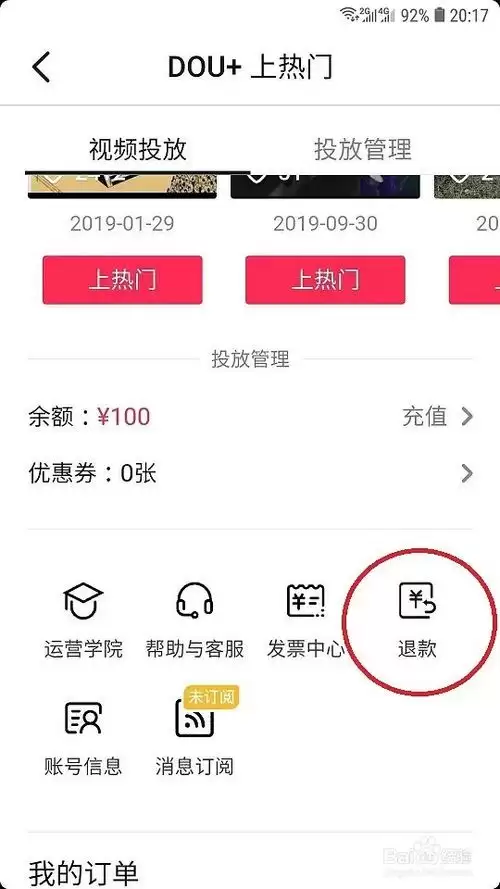
- 抖音Dou+审核不通过退款方法
- 时间:2026-07-02
-

- 抖音账号托管卖货可靠性评估与风险提示
- 时间:2026-07-02
-
- 最新抖音海外版TikTok官网入口链接地址一键直达
- 时间:2026-07-02
-
- 抖音隐身在线设置方法
- 时间:2026-07-02
-

- 抖音上传视频总显示剪映标识如何去除
- 时间:2026-07-02
-
- 抖音官方最新版安全安装详细步骤指南
- 时间:2026-07-01
精选合集
更多大家都在玩
大家都在看
更多-

- 高考志愿填报模板完整版附表格填写示例
- 时间:2026-07-04
-

- 2026好玩的挂机手游推荐
- 时间:2026-07-04
-

- 高考志愿填报规划师职业前景与报考指南
- 时间:2026-07-04
-

- 高考志愿填报实用指导与技巧
- 时间:2026-07-04
-

- 高考志愿填报时间安排
- 时间:2026-07-04
-

- 高考志愿填报系统使用技巧与注意事项
- 时间:2026-07-04
-

- 高考志愿填报模拟系统指南
- 时间:2026-07-04
-

- 高考志愿填报方法与技巧详解
- 时间:2026-07-04