美图秀秀添加LOGO的操作方法
时间:2026-06-09 | 作者:318050 | 阅读:0在数字化时代,给自己的图片加上一个独特的logo,既是彰显个性,也是强化品牌识别的有效方式。美图秀秀这款日常图像处理工具,就能很轻松地完成这件事,而且不需要什么专业技能。
第一步:打开图片
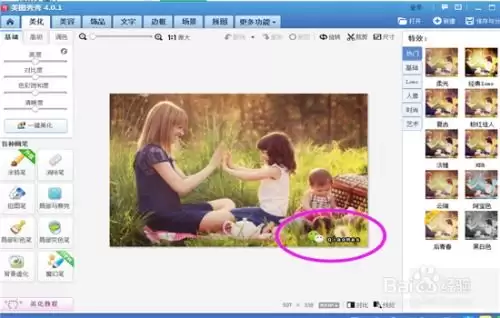
操作的第一步,打开美图秀秀。然后导入你想要添加logo的图片。你可以直接点击“打开图片”按钮,从本地相册中挑选合适的文件。
第二步:找到饰品功能
注意界面上方有一个“饰品”选项。这个模块常常被人忽略,但它的“用户自定义”分类正是我们需要的。点进去,找到“添加饰品”按钮。然后把你事先准备好的logo文件选中。这时,logo就会出现在图片编辑界面上。
第三步:调整logo的大小、角度和位置
接下来进入调整阶段。你可以拖动logo四周的控制点来改变大小,让它的比例与图片整体协调。如果角度不太对,点击旋转按钮,按顺时针或逆时针方向微调。位置也很重要——按住鼠标左键直接拖动,就能把logo放到你想要的任何地方。
第四步:设置透明度,让logo更自然
为了让logo看起来不那么生硬,美图秀秀还提供了透明度设置。拉动“透明度”滑块,让logo与背景图片融合得更自然。既清晰可见,又不至于喧宾夺主。
第五步:保存图片
所有设置都满意之后,点击“保存”按钮。选择合适的路径和格式(比如JPEG或PNG)。一张带有专属logo的图片就完成了。
无论是个人照片的个性化标注,还是商业用途的品牌露出,这个功能都能满足需求。操作流程简单直观,不需要学习复杂的软件知识。如果你也有这方面的需求,不妨现在就打开美图秀秀试一试。

来源:整理自互联网
免责声明:文中图文均来自网络,如有侵权请联系删除,心愿游戏发布此文仅为传递信息,不代表心愿游戏认同其观点或证实其描述。
相关文章
更多-
- 美图秀秀消除水印的简单方法
- 时间:2026-07-05
-

- 美图秀秀官方版安全安装包下载
- 时间:2026-07-04
-

- 美图秀秀官方正版下载安装包稳定获取
- 时间:2026-07-03
-

- 美图秀秀最新版官方下载安装包
- 时间:2026-07-03
-

- 美图秀秀免费正版安装包下载指南
- 时间:2026-07-02
-

- 美图秀秀贴纸无法调整大小快速解决教程
- 时间:2026-06-30
-

- 美图秀秀滤镜加载慢的解决方法
- 时间:2026-06-25
-

- 美图秀秀批量处理图片失败的解决方法
- 时间:2026-06-24
精选合集
更多大家都在玩
大家都在看
更多-

- 米侠浏览器全屏浏览及隐藏状态栏设置方法
- 时间:2026-07-05
-

- Edge浏览器沉浸式阅读器翻译整篇外文教程
- 时间:2026-07-05
-

- 百度浏览器无痕模式开启与设置完整指南
- 时间:2026-07-05
-

- 谷歌浏览器如何禁止网页屏幕常亮
- 时间:2026-07-05
-

- vivo浏览器移动数据无法上网 WiFi正常原因解析
- 时间:2026-07-05
-

- Safari浏览器关闭双击放大防止误触手势冲突方法
- 时间:2026-07-05
-

- 彩虹浏览器避免打扰的通知权限管理详细步骤
- 时间:2026-07-05
-

- 神马浏览器开启全屏模式简单教程
- 时间:2026-07-05