快剪辑导出位置设置方法及操作步骤指南
时间:2026-06-09 | 作者:318050 | 阅读:0视频剪辑完成后,导出位置怎么选?这件事比想象中更重要。选对了,后续找文件、分享都更省心。快剪辑的设置并不复杂,下面把具体操作拆开讲解,保你一次搞定。
先找到导出设置窗口
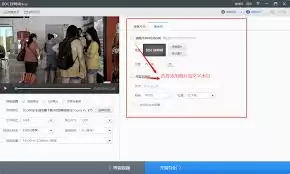
在快剪辑里把视频剪好之后,直接点界面右上角的“导出”按钮。这一步会弹出导出设置窗口,里面可以调分辨率、码率这些参数,当然也能改保存位置。

选一个顺手的文件夹
在导出设置窗口里找到“输出路径”这一项。右边有个文件夹图标,点一下就会弹出文件资源管理器。
这时你可以随便挑一个已有的文件夹,比如系统默认的某个磁盘分区,或者像“D:导出视频”这种自己建好的目录。如果你喜欢桌面顺手,也可以新建一个名为“快剪辑导出视频”的文件夹,然后把它设为目标位置。

直接输入路径,更自由
除了点选,你也可以直接在“输出路径”文本框里手动输入完整路径。比如想存到移动硬盘(假设盘符是F)的“视频备份”文件夹里,那就输入“F:视频备份导出视频.mp4”。这样操作更灵活,尤其适合习惯提前规划目录结构的朋友。
最后确认,导出走起
设置好之后点“确定”,快剪辑就开始干活了。你能看到进度条在跑,导出完成后,到刚才指定的位置一找,视频文件就在那儿躺着。想分享、想备份,随取随用。
其实就这几步,熟手几十秒就能搞定。无论你是普通用户还是专业创作者,把导出位置提前定好,能少很多事后翻找的麻烦。剪视频的快乐,从收尾这步开始。

来源:整理自互联网
免责声明:文中图文均来自网络,如有侵权请联系删除,心愿游戏发布此文仅为传递信息,不代表心愿游戏认同其观点或证实其描述。
相关文章
更多-
- 快剪辑添加图片贴图方法教程
- 时间:2026-07-04
-

- 快剪辑免费还是收费?收费情况详细说明
- 时间:2026-07-04
-

- 快剪辑视频变速操作方法教程
- 时间:2026-06-28
-

- 快剪辑电脑版使用说明及下载安装教程
- 时间:2026-06-20
-

- 快剪辑手把手去除视频水印步骤教程
- 时间:2026-06-19
-

- 快剪辑零基础新手视频剪辑入门完整教程
- 时间:2026-06-19
-

- 快剪辑添加字幕操作教程
- 时间:2026-06-12
-

- 360快剪辑导入视频图片素材的详细步骤教程
- 时间:2026-05-28
精选合集
更多大家都在玩
大家都在看
更多-

- 高考志愿填报模板完整版附表格填写示例
- 时间:2026-07-04
-

- 2026好玩的挂机手游推荐
- 时间:2026-07-04
-

- 高考志愿填报规划师职业前景与报考指南
- 时间:2026-07-04
-

- 高考志愿填报实用指导与技巧
- 时间:2026-07-04
-

- 高考志愿填报时间安排
- 时间:2026-07-04
-

- 高考志愿填报系统使用技巧与注意事项
- 时间:2026-07-04
-

- 高考志愿填报模拟系统指南
- 时间:2026-07-04
-

- 高考志愿填报方法与技巧详解
- 时间:2026-07-04