vivo浏览器朗读网页操作方法教程
时间:2026-06-09 | 作者:318050 | 阅读:0vivo浏览器的网页自动朗读功能,是个实用的“偷懒”工具。系统版本需达到Funtouch OS 14+或OriginOS 3.0+,浏览器也得更新到v14.9.10.1以上版本才能用。
开启后,你能调节语速、切换发音人(如小艺、小智),还能选中文字单独朗读。暂停、跳段、退出这些基础操作也都有。
尤其适合通勤路上、做家务或眼睛累了的时候。不用盯着屏幕,就能听新闻、看文章、查资料。
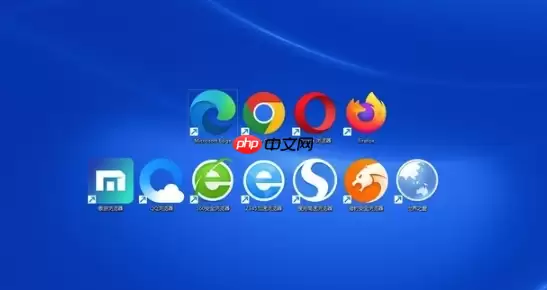
开启网页朗读功能
操作不复杂。先打开vivo浏览器,随便进一个能正常加载的网页(百度首页、知乎文章页都行),等页面完全显示出来。然后点击地址栏右侧的【三个圆点图标】,在弹出的菜单里选择“朗读页面”。
如果没看到这个选项,先检查两件事:
- 系统版本是不是Funtouch OS 14及以上或OriginOS 3.0及以上;
- 浏览器是不是更新到了最新版(v14.9.10.1或更高)。
旧版本里这个功能可能被藏起来,或者压根没集成进去。
调整朗读设置
朗读开始后,屏幕底部会弹出一个控制条。点控制条右上角的齿轮图标,就能进入设置界面。这里有几个关键调节项:
语速调节
拖动“语速”滑块,往右是加快,往左是减慢。语速太快容易断词、吞字,建议初次使用先调到“0.8倍”起步,适应了再慢慢往上加。
语音选择
点击“发音人”,可选“小艺(女声)”“小智(男声)”“粤语-晓琳”等。注意一个小细节:【切换发音人后,得先暂停再点播放,新语音才会生效】。
朗读范围
默认是朗读全文,但也可以只读你选中的文字。长按屏幕上的文字,选中一段后,点“朗读选中内容”就行。
中途控制与退出
朗读过程中,点控制条上的暂停按钮就能随时暂停;再点播放,会从断掉的位置继续往下读,不用从头开始。
上滑控制条还能展开更多操作:跳转到上一段或下一段、返回网页、直接关闭朗读。如果不想听了,直接点控制条最右侧的“×”按钮,朗读立刻停止。控制面板收起来,页面保持原样,不会刷新也不会跳转。

来源:整理自互联网
免责声明:文中图文均来自网络,如有侵权请联系删除,心愿游戏发布此文仅为传递信息,不代表心愿游戏认同其观点或证实其描述。
相关文章
更多-

- vivo浏览器无法识别二维码图片链接的原因
- 时间:2026-06-09
-
- 折叠屏玩法大升级!vivo X Fold6首发一屏四用:4个App同时抢票/比价
- 时间:2026-06-09
-

- vivo手机锁屏密码一键清除方法
- 时间:2026-06-09
-

- vivo浏览器手势操作快速前进后退方法
- 时间:2026-06-09
-

- vivo浏览器如何设置静音播放网页多媒体内容
- 时间:2026-06-09
-

- vivo浏览器内存不足无法加载网页的解决方法
- 时间:2026-06-09
-

- vivo浏览器加载高清画廊卡顿的解决方法
- 时间:2026-06-09
-

- vivo浏览器输入正确网址却跳转百度搜索的原因
- 时间:2026-06-09
精选合集
更多大家都在玩
大家都在看
更多-

- 2026世界杯直播观看平台推荐
- 时间:2026-06-09
-

- 2026世界杯最新完整赛程对阵图哪里可以查看
- 时间:2026-06-09
-

- 把静态图片做成动态图片的软件推荐
- 时间:2026-06-09
-

- 国足2026世界杯晋级情况分析
- 时间:2026-06-09
-

- TBH塔斯克巴英雄掉落什么
- 时间:2026-06-09
-

- TBH塔斯克巴英雄符文树怎么升级
- 时间:2026-06-09
-

- 百度网盘客户端电脑端显示设置教程
- 时间:2026-06-09
-

- 2026年世界杯在哪些城市举办
- 时间:2026-06-09