鲁大师开启开机小助手的设置方法
时间:2026-06-09 | 作者:318050 | 阅读:0说到鲁大师,很多人应该都听过。它是一款实用的系统工具软件,能给电脑日常使用带来不少便利。尤其那个开机小助手,是个很贴心的设计。下面就来详细说说,怎么把它打开。
如何开启鲁大师开机小助手
第一步:确认已安装鲁大师
先得确保电脑上装了鲁大师。如果还没装,就去官网下载一个,按提示操作就好,很简单。
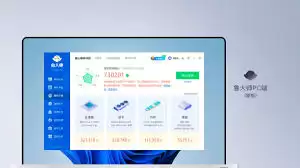
第二步:打开软件,进入设置
装好之后,打开软件。进入主界面,在顶部菜单栏里找。一般有个“设置”或“选项”之类的东西。不同版本可能长得不太一样,但大方向差不多,基本都在那个位置。
第三步:找到开机相关设置
点进设置页面后,耐心翻一翻。通常会有一个和开机相关的设置板块。可能藏在某个子菜单里,或者需要往下滚动才能看到。别着急,慢慢找就行。
第四步:开启并自定义
找到这个板块后,就能看到“开机小助手”的字样了。一般是一个开关按钮,或者带个勾选框,很直观。
把它打开——不管是点一下开关,还是勾上那个框。开启后,还能进一步自定义:比如想让小助手显示哪些信息?是CPU温度、显卡状态,还是内存占用?都可以根据自己的需要来勾选。
第五步:保存设置
设置完毕,别忘了点“确定”保存。这样一来,下次电脑启动的时候,开机小助手就会自动跑出来,把关键的系统信息展示给你。
开机小助手能做什么?
简单说,它能在开机那一瞬间,快速把硬件的健康状况摆到你眼前。比如CPU、显卡、内存的温度。如果某个硬件温度飙高了,你能第一时间看到,及时处理,避免过热闹出毛病。同时,硬件的运行频率等信息也会显示,方便你判断电脑是不是在正常工作状态。
总结
总的来说,开了这个功能,你对电脑的开机状态就能心里有数。潜在问题早发现早解决,用起来也更踏实。不妨试试看,说不定能让你的日常体验顺手不少。

来源:整理自互联网
免责声明:文中图文均来自网络,如有侵权请联系删除,心愿游戏发布此文仅为传递信息,不代表心愿游戏认同其观点或证实其描述。
相关文章
更多-

- 鲁大师风扇速度查看方法
- 时间:2026-06-08
-
- 鲁大师查看硬盘使用时间与健康状态教程
- 时间:2026-06-07
-

- 鲁大师下载打印机驱动步骤详解
- 时间:2026-06-07
-

- 鲁大师内存优化功能开启与设置教程
- 时间:2026-06-07
-

- 鲁大师主板驱动还原步骤与详细教程
- 时间:2026-06-07
-

- 鲁大师显卡驱动备份教程与详细步骤
- 时间:2026-06-07
-
- 鲁大师温度报警设置教程 如何自定义CPU显卡温度阈值
- 时间:2026-06-07
-

- 真实手机性能排行应用推荐榜单
- 时间:2026-06-06
精选合集
更多大家都在玩
大家都在看
更多-

- 2026世界杯直播观看平台推荐
- 时间:2026-06-09
-

- 2026世界杯最新完整赛程对阵图哪里可以查看
- 时间:2026-06-09
-

- 把静态图片做成动态图片的软件推荐
- 时间:2026-06-09
-

- 国足2026世界杯晋级情况分析
- 时间:2026-06-09
-

- TBH塔斯克巴英雄掉落什么
- 时间:2026-06-09
-

- TBH塔斯克巴英雄符文树怎么升级
- 时间:2026-06-09
-

- 百度网盘客户端电脑端显示设置教程
- 时间:2026-06-09
-

- 2026年世界杯在哪些城市举办
- 时间:2026-06-09