PR软件隐藏技巧:用变形稳定器修复手持拍摄抖动
时间:2026-06-10 | 作者:318050 | 阅读:0手持拍摄的画面出现晃动,这在后期处理中是个常见痛点。Premiere Pro自带的变形稳定器就能有效解决,而且操作路径不复杂。关键在于参数怎么调、什么时候用嵌套。
先把“Warp Stabilizer”效果拖拽到时间轴上的完整原始片段上——注意,必须是未经剪切的完整片段,否则分析会丢失运动连续性。释放后,软件会立即开始后台分析,时间轴上方会显示“正在进行分析(第1步,共2步)”。此时不要中断,否则需要重新触发。

给视频片段添加变形稳定器
操作很简单:在时间轴上选中目标片段,点击顶部菜单栏【效果】。在左上方搜索框输入【Warp Stabilizer】,从结果中拖拽“变形稳定器”(注意不是“Warp Stabilizer VFX”)到该片段上。
释放后PR立即开始后台分析,时间轴上方显示“正在进行分析(第1步,共2步)”。此时不可暂停或中断,否则需重新触发分析。
这一步直接拖拽即可。但注意:如果视频已被剪辑过(如用剃刀工具切开),请确保对完整原始片段应用效果,否则分析会丢失运动连续性。
调整关键参数获得自然稳定效果
分析完成后,打开【效果控件】面板,展开“变形稳定器”。重点调节以下三项:
- 【稳定结果】设为【平滑运动】:保留合理镜头呼吸感,避免生硬冻结。若需完全锁定(如产品展示),才选“无运动”,但会大幅裁切画面。
- 【方法】优先选【位置、缩放和旋转】:兼容性最好,极少引发局部扭曲。仅当画面出现明显果冻状拉伸时,才尝试“子空间变形”,但必须同步启用“合成边缘”填补黑边。
- 【平滑度】从40%起调:数值越高越稳,但超过70%易导致像素重采样失真。每次调高10%,播放3秒预览,确认人脸/文字边缘未模糊或抖动残留。
应对严重边缘裁切与黑边
方法一:启用“合成边缘”自动补图
在【效果控件】中找到“边界”,下拉选择【稳定、合成边缘】。PR将智能调用相邻帧像素生成缺失区域,比单纯“自动缩放”保留更多有效构图。
方法二:手动微调缩放抵消裁切
勾选“保持缩放”防止算法过度放大。在“缩放”参数处输入108%~115%之间的一个固定值。播放检查四角是否仍有黑边,若有则再+2%。但不可超过125%,否则画质肉眼可见下降。
注意:合成边缘功能对GPU有要求,若预览卡顿或边缘出现色块伪影,退回“稳定、裁剪、自动缩放”并提高缩放值更稳妥。
分步嵌套处理高频抖动
- 第一步:右键已加稳定器的视频片段,选择【嵌套】,命名为“Stable_Pass1”。
- 第二步:对新嵌套序列再次拖入“变形稳定器”,将【平滑度】设为35%,其他参数保持默认。
- 第三步:播放检验,若仍有细微跳动,重复嵌套操作创建“Stable_Pass2”,再加一次变形稳定器,【平滑度】设为45%。
- 第四步:逐帧拖动时间指示器,观察人物肩线或地平线是否持续平稳。若某段仍抖动,说明原始素材运动超出了两层嵌套的校正能力,需放弃该段或改用手动关键帧。

来源:整理自互联网
免责声明:文中图文均来自网络,如有侵权请联系删除,心愿游戏发布此文仅为传递信息,不代表心愿游戏认同其观点或证实其描述。
相关文章
更多-

- DNF灵魂的拘束套实战效果与强度评测
- 时间:2026-06-10
-
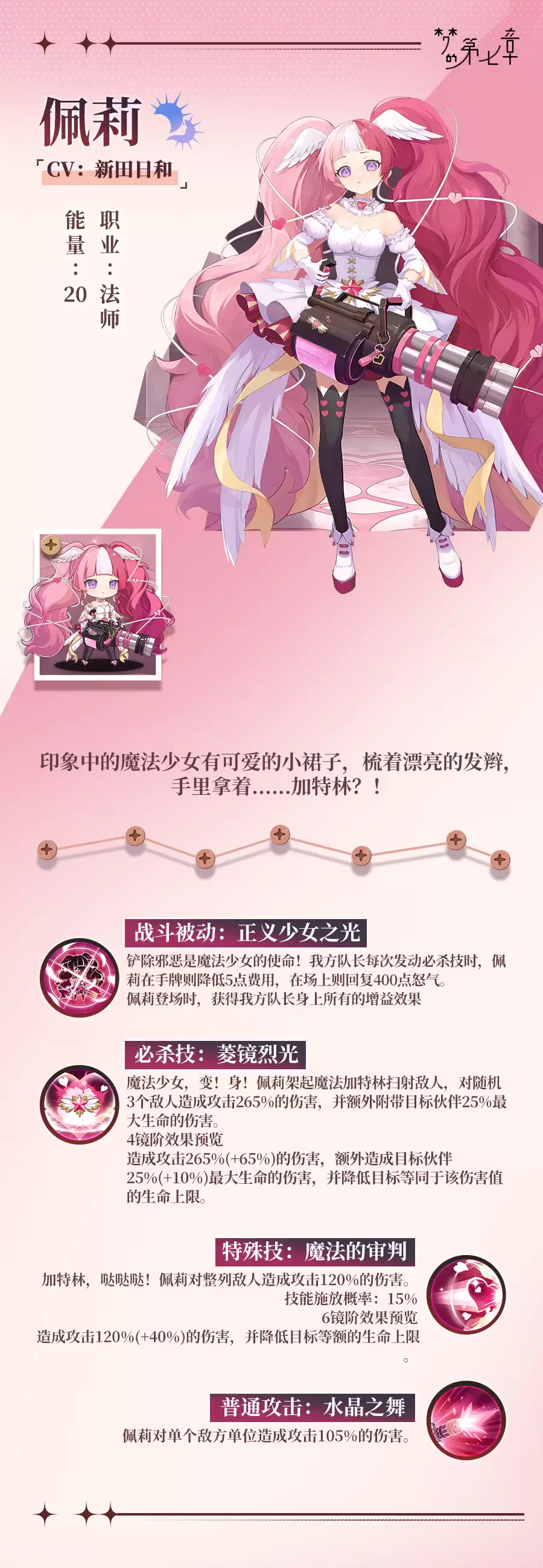
- 佩莉链接者档案详解
- 时间:2026-06-10
-

- 红月传说幻影穿戴效果全解析
- 时间:2026-06-10
-

- 红月传说角色烤火攻略 轻松成为烤火大师
- 时间:2026-06-10
-

- 鸣潮洛瑟菈强度解析与实战培养价值评测
- 时间:2026-06-10
-

- DNF黄金之罐全职业装扮外观展示
- 时间:2026-06-10
-

- 鸣潮3.4成就User Friendly攻略与完成方法
- 时间:2026-06-10
-

- 鸣潮3.4成就I Really Want to Stay At Your House攻略
- 时间:2026-06-10
精选合集
更多大家都在玩
大家都在看
更多-

- 高清画质投屏软件推荐实用稳定低延迟屏幕镜像工具
- 时间:2026-06-10
-

- 钓鱼种田游戏大全
- 时间:2026-06-10
-

- 小学一年级拼音跟读软件排行榜 好用易上手的APP推荐
- 时间:2026-06-10
-

- 哥特王朝重制版哪些技能值得学
- 时间:2026-06-10
-

- 2026年高音质无广告功能全音乐App下载推荐
- 时间:2026-06-10
-

- 免费好用的一键去水印APP推荐,高清无痕去除视频图片水印
- 时间:2026-06-10
-

- CodeBuddy能否实现前端无障碍代码改造
- 时间:2026-06-10
-

- 支付宝授权登录过的软件查看方法
- 时间:2026-06-10