PPT中对象对齐的操作方法
时间:2026-06-10 | 作者:318050 | 阅读:0PPT排版中,对齐这件事,其实藏着不少门道。
做得好了,页面瞬间变得专业、整洁,重点信息一目了然;做不好,哪怕内容再好,整体观感也会大打折扣。下面就把几个真正管用的方法拆开来聊聊。
用好自带的“对齐工具”
大多数PPT软件里的对齐功能,其实远比我们想象的强大。选中几个元素后,在“格式”或“排列”选项卡里,就能找到一排对齐按钮。
基本功包括:
- 左对齐
- 居中对齐
- 右对齐
真正能拉开差距的,是“横向分布”和“纵向分布”。比如想让一排图片间隔均匀,试试这个:选中它们,然后点一下“横向分布”。瞬间就能得到规整的等间距排列,省去手动拖拽的麻烦。
“参考线”是幕后功臣
如果你希望页面结构更规整,“视图”选项卡里的“参考线”和“网格线”就是最好的帮手。
参考线可以自由拖拽到任何位置,作为所有元素的对齐基准。比如把一条垂直参考线放在页面中央。左右两边的文字或图片以此为参照对齐,页面会立刻产生对称的美感。
网格线则更隐蔽一些。它会像一个隐形的磁铁,当你移动元素时自动吸附到网格交点上,细微的偏差几乎不可能发生。这招用好了,页面布局的精度能上一个台阶。
插件:不止是“锦上添花”
如果自带的工具还不够顺手,市面上也有一些对齐辅助插件值得关注。这类工具能提供多种对齐选项:
- 等距对齐
- 沿路径对齐
- 更复杂的分组对齐选项
安装后,选中元素时会出现额外的操作面板。很多机械性的重复对齐工作都能一键完成。对于需要频繁调整大型图表或复杂图文混排的场景,它确实能实打实提升效率,不算浪费。
别忘了“手动微调”
当然,依赖自动工具不代表完全放弃手动操作。遇上不规则形状、文本框与图标混排,或者需要通过细微错位来营造视觉层次时,手动微调反而是最佳方案。
用鼠标拖动定位后,再用键盘方向键做逐像素的微调。这种方式能让元素之间的关系更加融洽,画面也更透气,不至于有过强的“排版感”。
有了这些方法,不管是一次简单的文字排版,还是复杂的图表设计,对齐都更像是一种顺手就能完成的习惯。
说到底,这不仅是一个技术动作,更是让演示文稿真正“站得起来”的底层功夫。

来源:整理自互联网
免责声明:文中图文均来自网络,如有侵权请联系删除,心愿游戏发布此文仅为传递信息,不代表心愿游戏认同其观点或证实其描述。
相关文章
更多-

- 符石守护者如何获得魔法装备完整攻略指南
- 时间:2026-06-10
-

- DNF灵魂的拘束套实战效果与强度评测
- 时间:2026-06-10
-
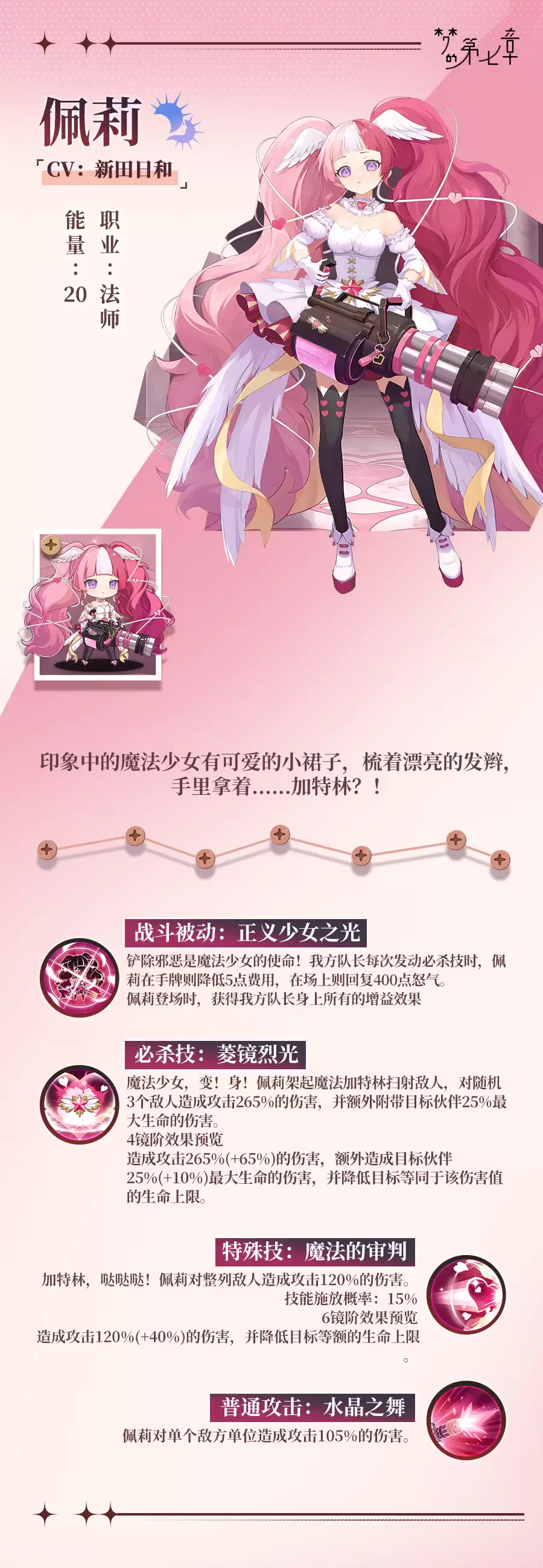
- 佩莉链接者档案详解
- 时间:2026-06-10
-

- 红月传说幻影穿戴效果全解析
- 时间:2026-06-10
-

- 红月传说角色烤火攻略 轻松成为烤火大师
- 时间:2026-06-10
-

- 鸣潮洛瑟菈强度解析与实战培养价值评测
- 时间:2026-06-10
-

- DNF黄金之罐全职业装扮外观展示
- 时间:2026-06-10
-

- 鸣潮3.4成就User Friendly攻略与完成方法
- 时间:2026-06-10
精选合集
更多大家都在玩
大家都在看
更多-

- 高清画质投屏软件推荐实用稳定低延迟屏幕镜像工具
- 时间:2026-06-10
-

- 钓鱼种田游戏大全
- 时间:2026-06-10
-

- 小学一年级拼音跟读软件排行榜 好用易上手的APP推荐
- 时间:2026-06-10
-

- 哥特王朝重制版哪些技能值得学
- 时间:2026-06-10
-

- 2026年高音质无广告功能全音乐App下载推荐
- 时间:2026-06-10
-

- 免费好用的一键去水印APP推荐,高清无痕去除视频图片水印
- 时间:2026-06-10
-

- CodeBuddy能否实现前端无障碍代码改造
- 时间:2026-06-10
-

- 支付宝授权登录过的软件查看方法
- 时间:2026-06-10