雷电模拟器多开同一个游戏详细步骤教程
时间:2026-06-10 | 作者:318050 | 阅读:0雷电模拟器怎么多开同一个游戏?这个问题困扰着许多需要同时运行多个游戏账号的玩家。核心思路是利用模拟器自带的“多开器”功能,管理多路同时运行。整个流程包括:新建、复制、启动,以及备份、设置等辅助操作。下面将步骤逐一拆解,一目了然。
雷电模拟器怎么多开同一个游戏
① 新建/复制模拟器
多开方案有两种核心方式:
- 新建:创建一个干净的全新模拟器,无预装APP,系统环境为初始状态。
- 复制:将源模拟器的APP、配置、按键设置一并复制。已在默认模拟器上调好所有游戏和设置,直接复制即可——省时省力。

注意:多开数量受电脑配置限制。CPU、内存、磁盘性能不足,开多会卡顿。稳妥做法:先将默认模拟器调教好(分辨率、按键、游戏装齐),再从该蓝本复制。

② 启动模拟器
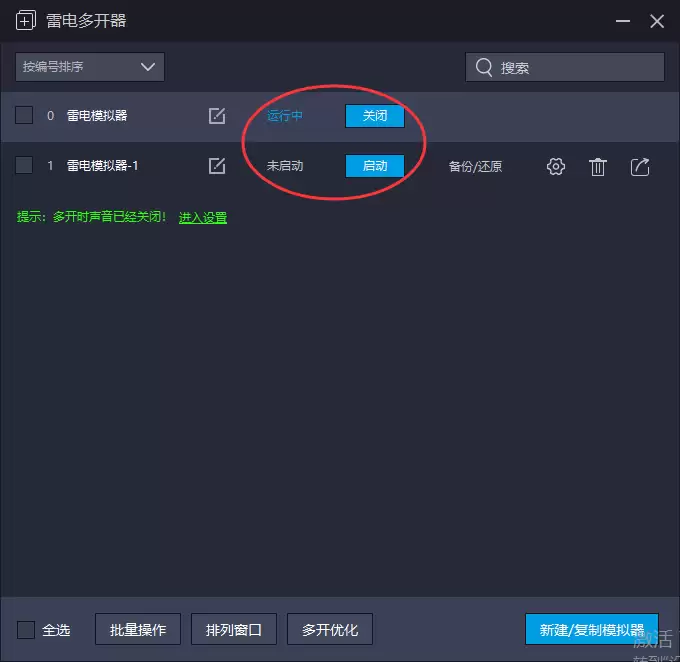
在雷电多开器界面中,每个模拟器前面都有一个“启动”按钮。点击即可运行。模拟器启动后,按钮会变为“关闭”,点击即可关闭。
③ 备份/还原
备份:将某个模拟器的所有数据存档。还原:将存档数据恢复回去。
重要规则:模拟器运行时,多开管理器上的操作(建快捷方式、删除、备份、还原等)被锁定。必须先关闭模拟器,才能执行这些操作。

④ 设置/删除/创建桌面快捷方式
设置:可单独修改某个模拟器的CPU核心数、内存容量、分辨率及磁盘管理。功能与模拟器右上角的小齿轮设置一致。


删除:点击删除按钮,模拟器将被移除。注意:删除后所有数据清空。如有重要进度或账号,请先点击“备份”,将数据导出保存。
创建桌面快捷方式:点击后可在桌面生成专属图标。之后启动该模拟器,直接双击图标即可,无需进入多开器管理器查找。

⑤ 排序/搜索
- 排序:可按编号、时间、名称将模拟器排列整齐。
- 搜索:当模拟器数量达到两位数甚至三位数时,直接输入名称,点击放大镜查找,效率倍增。

⑥ 批量操作/排列窗口/多开优化

批量操作:多开器界面左上角有批量勾选复选框。勾选目标模拟器后,可一次性完成启动、关闭、复制或删除。例如:想新建5个模拟器,在批量操作中点“新建(5)”;想复制5个相同模拟器,先勾选源模拟器,再点“复制(5)”。适合大批量铺号场景,真正省事。