MySQL-Front查看数据库操作步骤
时间:2026-06-10 | 作者:318050 | 阅读:0说起MySQL数据库的可视化管理工具,mysql-front算得上是经典老将。
它界面直观、操作顺手,尤其适合不想频繁敲命令行的朋友。下面就走一遍完整流程,看看怎么用它查看和管理数据库。
一、安装mysql-front
首先得把工具请进电脑。从官网或靠谱的软件站下载对应操作系统版本的安装包,然后跟着安装向导一步步走就行。
注意选个合适的安装路径,别一股脑全塞C盘——这个建议对硬盘紧张的同学尤其管用。
二、连接MySQL数据库
安装完启动软件,主界面会显得很干净。你需要做的第一件事就是建立连接:点击“新建连接”按钮。
在弹出的对话框里填好:
- 主机名(一般就是localhost)
- 端口号(默认3306)
- 用户名和密码
注意:这些信息必须和MySQL服务端配置一致,否则连不上。填完后点“确定”,连接设置就保存好了。
三、查看数据库
连接成功后,左侧会出现一个“数据库”列表,里面列着当前服务器上所有数据库。双击任何一个数据库名,它就会展开,下面藏着数据表、视图、存储过程等对象。
点击某个数据表的名称,右侧窗口立刻展示该表的详细内容——上半部分是表结构(字段名、数据类型、是否允许为空等),下半部分是实际数据记录。
在这里你可以直接浏览、编辑、删除或新增记录,比在命令行里敲SQL方便太多了。

对于视图和存储过程,双击名称也能看到它们的定义和相关信息。这种点哪儿看哪儿的体验,对新手特别友好。
四、其他操作
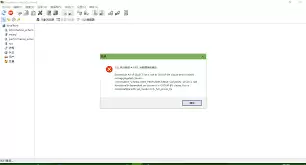
除了查看,mysql-front还提供了不少实用的管理功能。比如想新建一个数据库,点击主界面的“新建数据库”按钮,输入名字就能搞定。
要修改表结构或数据,直接在那张表的详细信息窗口里操作就行。可视化界面里改字段类型、增删列,都比纯SQL直观。

另外,数据备份和恢复这类关键操作也内置了——点几下鼠标就能给数据库做一份安全备份。对于日常维护来说,这功能能省下不少心。
总的来说,mysql-front把MySQL管理抽象成一套点击、查看、修改的流程,既降低了门槛,又保留了必要的控制力。无论是刚接触数据库的新手,还是需要快速操作的老手,这套工具都能让你更专注于数据本身,而不是被命令行拖慢节奏。

来源:整理自互联网
免责声明:文中图文均来自网络,如有侵权请联系删除,心愿游戏发布此文仅为传递信息,不代表心愿游戏认同其观点或证实其描述。
相关文章
更多-

- 伯吉的温馨厨房顾客酱料选择攻略
- 时间:2026-07-05
-

- GamesToday最新网页版官网在线入口
- 时间:2026-06-23
-

- 城市汽车驾驶2.0游戏攻略与下载网址
- 时间:2026-06-06
-

- 仙国志官网正版下载地址与安装教程
- 时间:2026-05-22
-

- QQ游戏下载目录修改教程:轻松指定安装路径
- 时间:2026-05-22
-

- 楚国名将阵容搭配攻略 制霸天下必备指南
- 时间:2026-05-21
-

- 晋国名将传奇人物与经典战役全解析
- 时间:2026-05-21
-

- 城市飞车2官网下载地址 安卓iOS正版安装包获取
- 时间:2026-05-21
精选合集
更多大家都在玩
大家都在看
更多-

- 米侠浏览器全屏浏览及隐藏状态栏设置方法
- 时间:2026-07-05
-

- Edge浏览器沉浸式阅读器翻译整篇外文教程
- 时间:2026-07-05
-

- 百度浏览器无痕模式开启与设置完整指南
- 时间:2026-07-05
-

- 谷歌浏览器如何禁止网页屏幕常亮
- 时间:2026-07-05
-

- vivo浏览器移动数据无法上网 WiFi正常原因解析
- 时间:2026-07-05
-

- Safari浏览器关闭双击放大防止误触手势冲突方法
- 时间:2026-07-05
-

- 彩虹浏览器避免打扰的通知权限管理详细步骤
- 时间:2026-07-05
-

- 神马浏览器开启全屏模式简单教程
- 时间:2026-07-05