Flash8制作收藏按钮动画效果教程
时间:2026-06-10 | 作者:318050 | 阅读:0如何用Flash 8制作变色五角星收藏按钮
想为网页或Flash项目添加一个简单的收藏按钮?使用Flash 8,你可以轻松创建一个会变色的五角星按钮。下面将分步详细介绍制作过程。
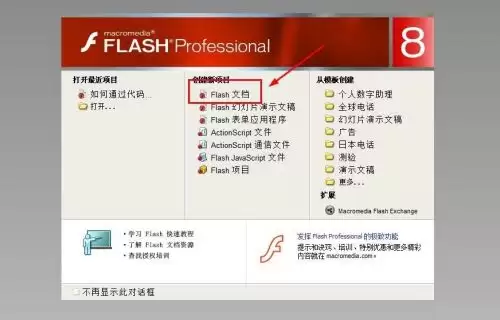
第一步:创建新文档
首先,打开Flash 8软件,创建一个新的Flash文档。

第二步:绘制五角星
接着,在工具栏中找到“多角星形工具”。
找到后,先不要绘制,点击工具属性栏里的“选项”按钮。
在弹出的设置窗口中,进行两项关键设置:
- 将样式选为“星形”
- 将边数设为5
这样就能绘制一个标准的五角星。


第三步:设置颜色并绘制
为星星设置你喜欢的笔触(描边)和填充色。
然后在舞台中央点击并拖动,一个五角星就绘制完成了。

第四步:转换为元件
绘制完成后,需要将其转换为可交互的元件。
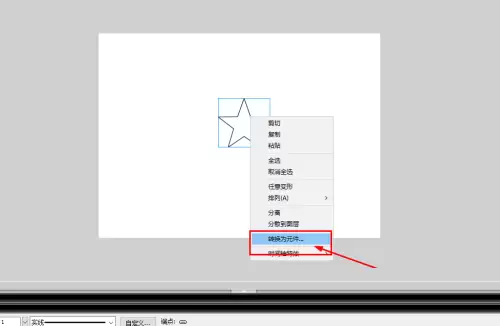
用鼠标选中五角星,右键点击,在菜单中选择“转换为元件”。使用快捷键F8会更方便。
第五步:设置元件属性
在弹出的转换窗口中,进行以下设置:
- 为元件命名,例如“收藏按钮”
- 类型选择“影片剪辑”(因为需要内部动画变化)
完成后点击“确定”。

第六步:编辑元件状态
双击新转换好的影片剪辑元件,进入编辑状态。
时间轴默认只有一帧。在第2帧右键,选择“插入关键帧”。
此时第2帧会有一个与第1帧相同的五角星。
关键步骤:改变第2帧中五角星的颜色(例如从黄色变为红色),用以表示“已收藏”状态。

第七步:返回主场景并添加动作
颜色修改后,点击舞台左上角的“场景1”返回主场景。
此时舞台上的星星已是一个影片剪辑实例。再次右键点击它,选择“动作”,打开动作面板。

第八步:添加交互代码
动作面板用于添加交互逻辑。为影片剪辑实例输入以下简单代码,使其响应鼠标点击:
on (release) {
    nextFrame();
}
这段代码的含义是:当在元件上按下并释放鼠标(即完成一次点击)时,跳转到下一帧。
由于只制作了两帧,点击将在“未收藏”(第1帧)和“已收藏”(第2帧)两个状态间循环切换。

完成与测试
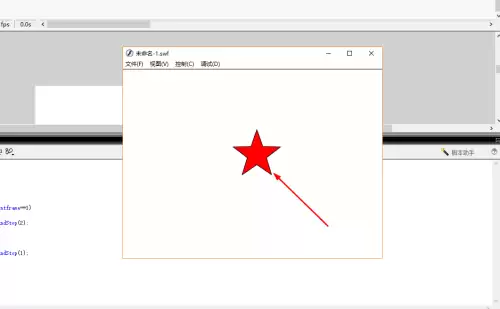
现在,制作已完成!你可以测试影片。
点击五角星按钮,观察它是否在两种颜色状态间切换。
一个简单的、带有视觉反馈的收藏按钮就这样制作成功了。

来源:整理自互联网
免责声明:文中图文均来自网络,如有侵权请联系删除,心愿游戏发布此文仅为传递信息,不代表心愿游戏认同其观点或证实其描述。
相关文章
更多-

- Flash8制作点击交互元件详细步骤教程
- 时间:2026-06-10
-

- Flash8制作文字超链接详细图文教程
- 时间:2026-06-10
-

- Flash8制作探照灯动画效果详细图文教程
- 时间:2026-06-10
-

- Flash8影片剪辑播放次数控制方法详解
- 时间:2026-06-10
-
- Flash8制作形状补间动画详细教程
- 时间:2026-06-10
-

- Flash8动作补间动画制作教程
- 时间:2026-06-10
-

- Flash8制作五角星闪烁动画详细教程
- 时间:2026-06-10
-

- Flash8动态调整文本宽度的实现方法与技巧
- 时间:2026-06-10
精选合集
更多大家都在玩
大家都在看
更多-

- 高清画质投屏软件推荐实用稳定低延迟屏幕镜像工具
- 时间:2026-06-10
-

- 钓鱼种田游戏大全
- 时间:2026-06-10
-

- 小学一年级拼音跟读软件排行榜 好用易上手的APP推荐
- 时间:2026-06-10
-

- 哥特王朝重制版哪些技能值得学
- 时间:2026-06-10
-

- 2026年高音质无广告功能全音乐App下载推荐
- 时间:2026-06-10
-

- 免费好用的一键去水印APP推荐,高清无痕去除视频图片水印
- 时间:2026-06-10
-

- CodeBuddy能否实现前端无障碍代码改造
- 时间:2026-06-10
-

- 支付宝授权登录过的软件查看方法
- 时间:2026-06-10