iOS18.2.1正式版一键刷机教程
时间:2026-06-11 | 作者:318050 | 阅读:0想尝鲜 iOS 18.2.1 正式版的新功能,或者手头设备正好碰上点小毛病?别担心,这篇教程把一键刷机的流程掰开揉碎了讲清楚,照着做就行。
准备工作
刷机之前,有几件事必须先搞定,省得半路翻车。
第一,备份数据。刷机相当于给设备来一次“全盘格式化”。照片、联系人、聊天记录一旦清空就很难找回。提前用 iCloud 或者 iTunes 做一次完整备份,花不了几分钟,但能省去后面哭都来不及的麻烦。
第二,确认设备状态。先查一下你的机型是否支持 iOS 18.2.1(一般 iPhone 8 以上都没问题)。同时保证电量在 50% 以上——刷到一半没电自动关机,那可真叫“砖”了。
第三,准备好刷机工具。官方 iTunes 当然可以,但操作步骤稍微繁琐。这里推荐用爱思助手,简单直观。去它的官网下载最新版,安装到电脑上就行。
刷机步骤
工具就位,接下来就是走流程了。
第一步:安装并打开爱思助手。下载完成后一路默认安装,然后启动软件。
第二步:连接设备。用数据线把 iPhone 或 iPad 连到电脑。设备屏幕上会弹出“信任此电脑”的提示,点击信任。如果之前没连过,可能需要输入一次锁屏密码。
第三步:进入刷机界面。爱思助手主界面上方有个“刷机越狱”选项卡,点进去。在“一键刷机”区域就能看到 iOS 18.2.1 正式版的固件列表。固件可以从爱思助手官方渠道直接下载,或者自己提前备好靠谱的 .ipsw 文件。

第四步:开始刷机。确认选中的固件版本没错,点击“立即刷机”。爱思助手会自动下载固件(如果本地没有的话),然后写入设备。这个过程中,千万别拔数据线、别操作手机——哪怕只是晃一下数据线都可能中断,后果就是白屏报错。
第五步:等待并重启。刷机时长取决于你的网速和设备型号,一般 10 到 20 分钟。进度条跑完后设备会自动重启,这时候你就成功上车 iOS 18.2.1 了。
刷机后的设置
重启之后,屏幕上会出现初次激活的引导界面,跟新手机开箱一样:选语言、连 Wi-Fi、登录 Apple ID……按提示一步步走完就行。如果之前备份过数据,这里可以选择从 iCloud 或 iTunes 恢复,所有资料就都回来了。
注意事项
刷机有风险,这可不是一句空话。以下几点记牢,能避开大部分坑:
- 1. 严格遵守步骤,别跳步。尤其是“备份数据”和“保持连接稳定”这两条,是翻车率最高的环节。
- 2. 固件来源要正规。坚决不要从第三方不明网站下载所谓的“精简版”“纯净版”固件,轻则功能异常,重则植入后门。官方渠道或爱思助手内置下载就够用了。
- 3. 报错别慌。如果刷机中途弹出错误代码,先截个图,然后去爱思助手的帮助文档里搜一下,或者到威锋、贴吧这类论坛看看。大多数错误都是驱动问题或数据线接触不良,换个接口或换根原装线就能解决。

到这里,整个刷机流程就走完了。其实 iOS 刷机没有想象中那么玄乎,只要按部就班,基本都能顺利搞定。设备升级完新系统,体验一下新功能,顺便清理一下冗余空间,也算一举两得。

来源:整理自互联网
免责声明:文中图文均来自网络,如有侵权请联系删除,心愿游戏发布此文仅为传递信息,不代表心愿游戏认同其观点或证实其描述。
相关文章
更多-

- 苹果iOS 27打破15年肌肉记忆:通知下滑手势从中央改为左上角
- 时间:2026-06-11
-

- 苹果手机iOS15录屏功能在哪里设置
- 时间:2026-06-11
-

- 苹果手机iOS15录屏最长录制时间上限是多少呢
- 时间:2026-06-11
-

- iOS 27将遥控器功能固定主屏幕 操控Apple TV更便捷
- 时间:2026-06-10
-

- 我在体验iOS 27的一天之后终于选择了原谅苹果
- 时间:2026-06-10
-
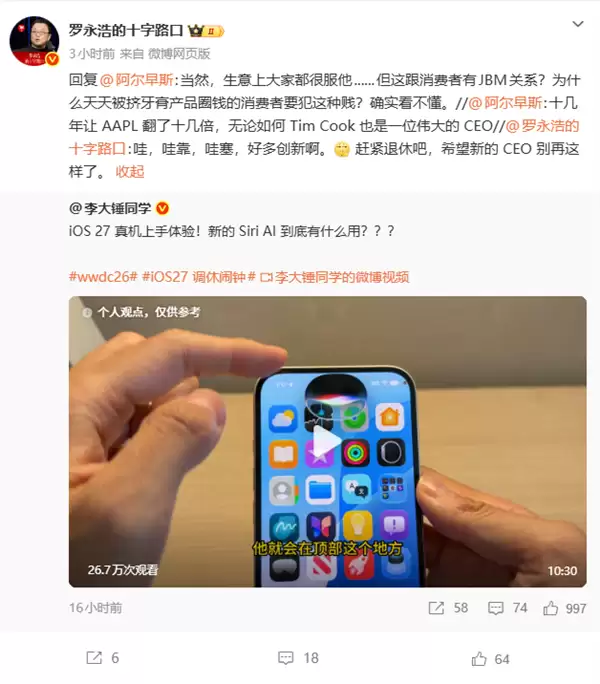
- 罗永浩评iOS 27创新乏力 盼苹果新CEO变革
- 时间:2026-06-10
-
- 苹果iOS 27状态栏全面升级:电池/信号/Wi-Fi图标更圆润
- 时间:2026-06-10
-

- iOS系统如何正确识别移动硬盘
- 时间:2026-06-10

精选合集
更多大家都在玩
大家都在看
更多-

- 剪映抖动特效添加教程:轻松制作酷炫视频效果
- 时间:2026-06-11
-

- 剪映视频格式设置教程:MP4与MOV格式导出方法
- 时间:2026-06-11
-

- 鸣潮洛瑟菈幕间介绍
- 时间:2026-06-11
-

- 剪映时间线放大操作步骤详解
- 时间:2026-06-11
-

- 剪映白色背景设置教程:轻松制作纯色视频画面
- 时间:2026-06-11
-
- 千元机倒退至6GB内存!网友吐槽梦回十年前
- 时间:2026-06-11
-

- 剪映视频变速设置教程 常规速度调整方法详解
- 时间:2026-06-11
-

- 剪映胶片连拍效果制作教程
- 时间:2026-06-11