EditPlus字体大小调整与样式修改的方法详解教程
时间:2026-06-12 | 作者:318050 | 阅读:0想让 EditPlus 里的代码或文本看着更舒服?字太小眼睛累,字太大占屏幕。你需要手动调到自己顺手的字号——这不是靠快捷键临时缩放,而是直接修改软件的默认显示字体大小,一次设置,长期生效。
进入首选项设置字体
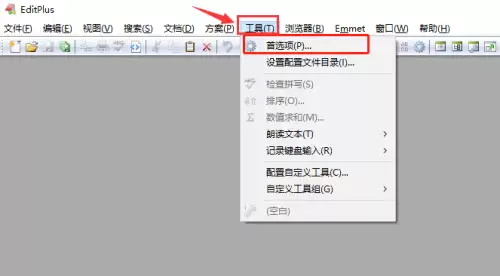
打开 EditPlus,点击顶部菜单栏的 【Tools】→【Preferences】(中文版是“工具”→“首选项”)。
注意:必须通过 Preferences 入口修改。直接右键编辑区或双击文字是无效的 —— EditPlus 不支持通过上下文菜单调整字体设置。
定位 Fonts 选项卡
在 Preferences 窗口左侧列表中,找到并点击 【General】→【Fonts】。
注意:不是 Document、Colors 或 File 栏目,选错位置会浪费时间。部分旧版本中 Fonts 藏在“Display”子项下,但 5.x 及之后版本基本统一放在 General 里。
调整字号与字体样式
以下三种方法任选其一:
方法一:直接输入数字
在右侧“Size”输入框里,删掉原有数值(如 12),输入你想要的字号,比如 【14】 或 【16】,然后按回车确认。
方法二:下拉选择
点击“Size”右侧的小箭头,从下拉列表中选择常用字号(8/9/10/11/12/14/16/18/20/22/24),选中后自动填入。
方法三:同步改字体 + 样式
在同一个 Fonts 面板里,你可以同时调整三项:
- Font name:更换字体(如 Consolas、Courier New)
- Style:选择 Regular / Italic / Bold
- Size:更改字号
例如,设置 【Consolas + Bold + 16】 适合长时间看代码。
重要提醒:改完后如果不点击“确定”就关闭窗口,所有设置都会丢失。EditPlus 没有自动保存机制。
应用并验证效果
- 点击 Preferences 窗口右下角的 【Apply】 按钮,实时预览变化。
- 确认无误后,再点击 【OK】 关闭窗口。
- 回到编辑区,新建或重开一个文件,观察字体是否已按新设置显示。
已打开的旧文件可能需要手动刷新(Ctrl+R)或重启软件才能完全生效。

来源:整理自互联网
免责声明:文中图文均来自网络,如有侵权请联系删除,心愿游戏发布此文仅为传递信息,不代表心愿游戏认同其观点或证实其描述。
相关文章
更多-

- EditPlus文件格式关联与默认打开设置步骤
- 时间:2026-06-10
-

- EditPlus自动补全和代码自动完成配置方法
- 时间:2026-06-10
-
- EditPlus打印字体设置方法详解
- 时间:2026-06-08
-
- EditPlus如何直接打开模板文件
- 时间:2026-06-08
-
- EditPlus工具栏自定义设置与命令修改教程
- 时间:2026-06-08
-

- EditPlus修改文件默认打开方式教程
- 时间:2026-06-08
-
- EditPlus打印机设置与连接方法详解
- 时间:2026-06-08
-
- EditPlus中文汉化包下载与安装教程
- 时间:2026-06-07
精选合集
更多大家都在玩
大家都在看
更多-

- 魔法手游推荐
- 时间:2026-06-12
-

- 碧蓝航线主题在网易MuMu模拟器上的设置教程
- 时间:2026-06-12
-

- 奥特曼游戏合集
- 时间:2026-06-12
-

- 网易MuMu模拟器UI界面快捷键设置方法
- 时间:2026-06-12
-

- 网易MuMu模拟器护眼模式开启方法详解
- 时间:2026-06-12
-

- 网易MuMu模拟器隐藏按键操作指南
- 时间:2026-06-12
-

- 网易MuMu模拟器底部工具栏隐藏方法详解
- 时间:2026-06-12
-

- 明日之后MuMu模拟器主题设置与优化教程
- 时间:2026-06-12