UC网盘文件夹分享方法教程
时间:2026-06-12 | 作者:318050 | 阅读:0UC网盘分享文件夹这个功能,不少用户都用得上——尤其是需要跟同事、朋友快速同步资料的时候。具体怎么操作?分享后对方能做什么?权限怎么设置最安全?下面一次性说清楚。
一、UC网盘分享文件夹步骤
操作很简单,跟着做就行:
1. 打开UC网盘应用,登录自己的账号。
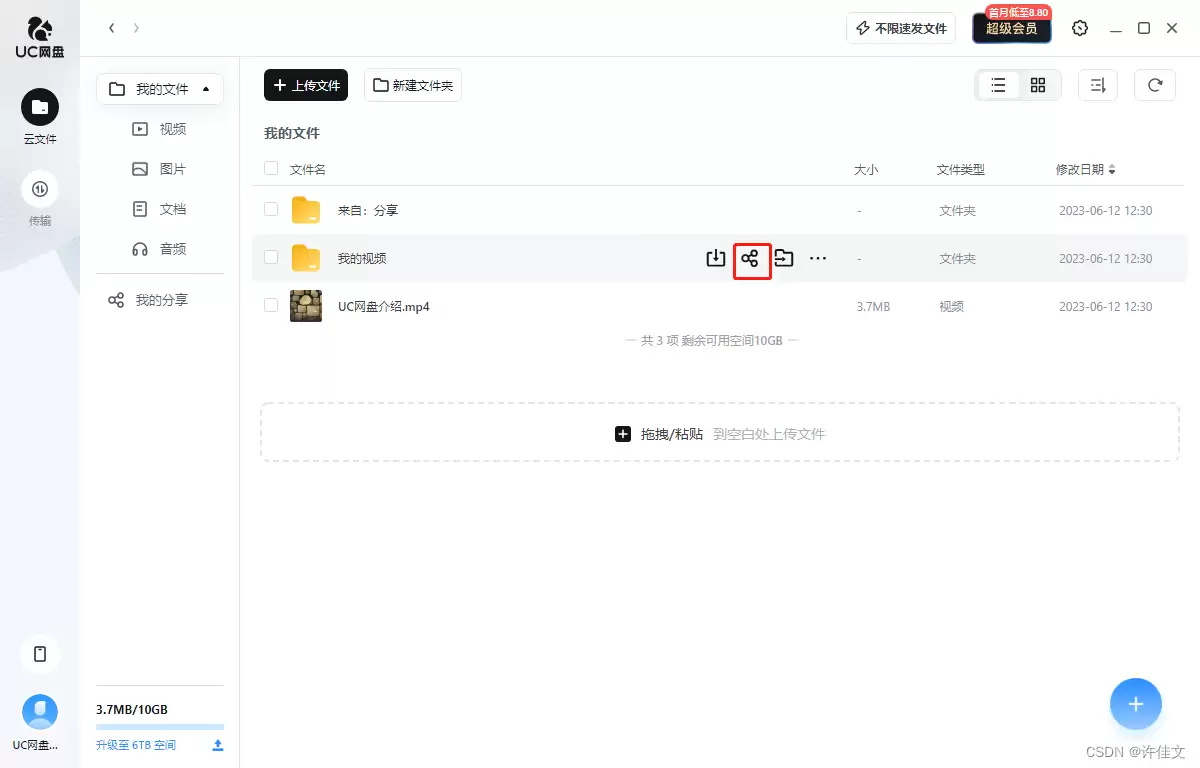
2. 在网盘界面找到想要分享的文件夹,长按该文件夹图标。
3. 在弹出的菜单中,选择“分享”选项。
4. 此时会出现多种分享方式,比如通过链接分享、直接分享到社交平台等。
如果选链接分享,复制链接发给好友即可。好友点开链接后,需要登录自己的UC网盘账号才能访问文件夹。
整个过程不需要额外安装任何插件,也不需要复杂设置,只是几个点击操作。
二、UC网盘好友共享文件权限
分享完文件夹,重点来说权限——这是很多人容易忽略的细节。
1. 查看权限
默认情况下,好友只有查看权限。他们能浏览文件夹里的文件列表和文件名等信息,但看不到更多内容。适用于只想让对方“知道有这个文件”的场景。
2. 下载权限
在分享设置里,你可以开关下载权限。如果打开,好友就能把文件下载到本地;如果关闭,他们只能在线看,无法保存。
这个权限需根据资料保密程度来定:团队资料可开放下载,但私人照片建议关闭下载权限。
3. 编辑权限
想让好友对文件夹内的文件进行修改或编辑?需要手动开启编辑权限。这个权限要慎重——一旦开放,对方就能增删改文件。如果是敏感资料,建议先确认对方值得信任,或只对需要协作的成员开放。
4. 高级权限设置
UC网盘还提供了更细粒度的权限控制。例如:
- 指定某些好友只能访问特定子文件夹
- 设置不同时间段的访问权限——比如只在工作日8点到18点可访问
这种设置对大型团队或需要临时共享的场景特别实用。
通过合理设置这些权限,既能顺畅共享,又能保证文件的安全性和隐私性。每一档权限就像一道门,门开多大,完全由你决定。
无论是团队协作共享资料,还是和朋友分享旅行照片视频,UC网盘的文件夹分享功能都能灵活应对——关键就在于花几分钟把权限调对。

来源:整理自互联网
免责声明:文中图文均来自网络,如有侵权请联系删除,心愿游戏发布此文仅为传递信息,不代表心愿游戏认同其观点或证实其描述。
相关文章
更多-

- 海钓进阶攻略轻松提升悬赏分技巧
- 时间:2026-06-12
-

- 超市模拟器扩建店铺攻略 面积扩大升级指南
- 时间:2026-06-12
-

- 魔兽世界海龟坐骑获取方法及掉落位置汇总
- 时间:2026-06-12
-

- 超市模拟器MOD安装教程及常用模组下载方法
- 时间:2026-06-12
-
- 伊莫手游闪耀伊莫获取方法详解
- 时间:2026-06-12
-

- 超市模拟器客流提升实用技巧
- 时间:2026-06-12
-

- 无敌找茬王2变美见家长通关攻略
- 时间:2026-06-12
-

- 无敌找茬王2婆媳不和通关攻略
- 时间:2026-06-12
精选合集
更多大家都在玩
大家都在看
更多-

- 魔法手游推荐
- 时间:2026-06-12
-

- 碧蓝航线主题在网易MuMu模拟器上的设置教程
- 时间:2026-06-12
-

- 奥特曼游戏合集
- 时间:2026-06-12
-

- 网易MuMu模拟器UI界面快捷键设置方法
- 时间:2026-06-12
-

- 网易MuMu模拟器护眼模式开启方法详解
- 时间:2026-06-12
-

- 网易MuMu模拟器隐藏按键操作指南
- 时间:2026-06-12
-

- 网易MuMu模拟器底部工具栏隐藏方法详解
- 时间:2026-06-12
-

- 明日之后MuMu模拟器主题设置与优化教程
- 时间:2026-06-12