HMCL启动器Forge安装步骤与API运行环境搭建完整指南
时间:2026-06-13 | 作者:318050 | 阅读:0想用HMCL启动器玩Minecraft模组?安装Forge是绕不开的一步。
没有Forge,那些.jar格式的模组文件根本不会被游戏加载,甚至连mods文件夹都不会自动生成。
很多新手在这里卡住,其实流程并不复杂。跟着走一遍就好。
确认前置条件
在打开HMCL之前,先确认系统里已经装好了Java 8或更高版本。
HMCL自己没法绕过Java运行。如果没装Java,点开启动器只会弹个空白窗口,或者直接报错“找不到Java环境”。
Java版本推荐:经验表明,Liberica Full JDK对Forge和Fabric的兼容性更稳定,我个人更推荐它。
检查方法:
- 在命令行里输入
java -version。 - 如果返回类似
java version "17.0.2"的信息,就说明没问题。 - 还没装的话,去 https://liberica.dev/ 下个对应系统的JDK装好就行。
进入Forge安装界面
启动HMCL后,按以下步骤操作:
- 先点顶部菜单栏的「游戏设置」。
- 再选「自动安装」。
- 在弹出的窗口里切换到「Forge」标签页。
关键操作:必须点右上角的「刷新」按钮。
为什么一定要刷新?因为HMCL不会缓存旧的Forge版本列表,每次都需要主动拉取最新的构建信息。如果不刷,列表就是空的,什么都装不了。
选择并安装Forge版本
刷新完成后,列表里会显示所有兼容当前Minecraft版本的Forge构建。
举个例子:如果你在「版本」页选的是1.20.1,那么这里就只会列出支持1.20.1的Forge版本,比如47.2.0、47.1.0这些。
安装方式有两种:
- 方法一(自动安装):直接点任一版本右侧的「安装」按钮,HMCL就会自动下载、解包、注入并注册新版本,全程无需手动干预。
- 方法二(指定版本):如果你需要某个特定版本号——比如某个整合包明确要求Forge 47.3.0——就在列表里找到对应条目,勾选后再点「安装」。
注意:千万不要手动输入版本号或粘贴链接,HMCL不支持自由文本输入,强行操作只会报错。
安装过程通常需要30秒到2分钟,具体快慢取决于网络速度和Forge包的大小。日志区会实时显示“正在下载forge-*.jar”“正在写入libraries”等进度信息,看着它跑完就行。
验证安装结果
安装完成后,关掉「自动安装」窗口,回到HMCL主界面。
- 点左侧的「版本」选项卡,你会看到新增了一条形如「1.20.1-Forge-47.2.0」的条目。
- 选中它,再点右下角的「启动」按钮。
检验标准:如果游戏成功进入主菜单,并且左下角显示“Forge”字样,那就说明加载器已经生效了。
最后,进入 .minecraft 文件夹确认一下:看看 mods/、libraries/、config/ 这几个Forge专属目录是否都生成好了。
如果一切正常,恭喜——你的模组之旅可以正式开始了。

来源:整理自互联网
免责声明:文中图文均来自网络,如有侵权请联系删除,心愿游戏发布此文仅为传递信息,不代表心愿游戏认同其观点或证实其描述。
相关文章
更多-

- FlashForge AD5X CoreXY 多色混材 3D打印机 亮相售价不足230美元
- 时间:2026-06-04
-
- dbForge关闭启用窗体外观方法
- 时间:2026-05-06
-
- FlashForge AD5X 是 300 美元以下最出色的多材料多色 3D 打印机之一
- 时间:2026-04-24
-
- FlashForge Adventurer 5M 3D打印机今日降至140美元,新优惠券现已生效
- 时间:2026-04-15
-
- 《AutoForge》发售日期
- 时间:2024-04-01
-
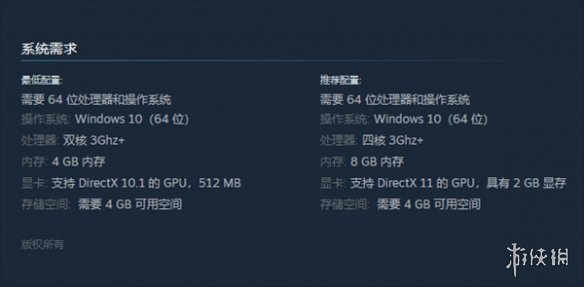
- 《AutoForge》配置要求
- 时间:2024-04-01
-
- 《AutoForge》steam名称
- 时间:2024-04-01
-
- 《AutoForge》玩法特色
- 时间:2024-04-01
精选合集
更多大家都在玩
大家都在看
更多-

- 免费观看动漫的app下载地址推荐
- 时间:2026-06-15
-

- 手机邮箱app下载安装地址分享
- 时间:2026-06-15
-

- QQ浏览器常用网站设置教程 快速添加主页与导航
- 时间:2026-06-15
-

- QQ浏览器登录教程:手机电脑网页端详细步骤
- 时间:2026-06-15
-

- QQ浏览器主页无法修改的解决方法与操作步骤
- 时间:2026-06-15
-

- QQ浏览器广告过滤设置步骤详解
- 时间:2026-06-15
-

- 新手怎样自学办公软件合集
- 时间:2026-06-15
-

- QQ浏览器书签导出教程:详细步骤与图文指南
- 时间:2026-06-15