Ampere高刷新率测量模式设置教程
时间:2026-06-13 | 作者:318050 | 阅读:0想实时看到自己手机屏幕的刷新率是多少?Ampere 这款硬件监测工具,默认界面还真不给你看这个。它不是没能力,而是藏得挺深。
得进“高级模式”,手动开传感器权限,再勾上对应监测项。刷新率数值才会在主界面露脸。
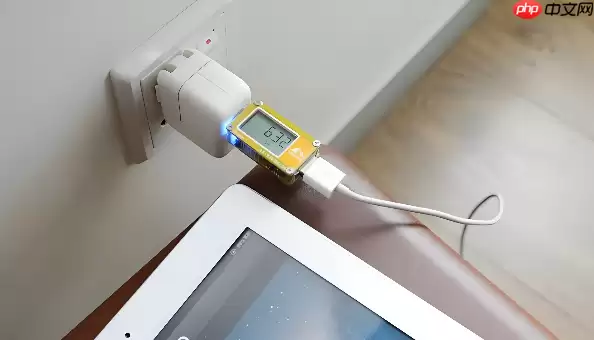
别急着开播!先把版本确认清楚。
确认 Ampere 版本支持高刷测量
在 App 里点左上角菜单 → “关于”,看一眼版本号。
只有 3.12 及以上版本才内置高刷传感器支持。
版本不对?先去 Google Play 或 F-Droid 更新。旧版就是折腾到天荒地老,Hz 数值也出不来。
开启高级模式并启用屏幕刷新率监测
两套方案,看哪个顺手。
方案一:走正规设置路径
- 进 Ampere 主界面,右上角点“设置”。
- 往下翻,找到“高级模式”,打开它。
- 返回设置页,点“监测项目”。
- 列表里找到“屏幕刷新率”,勾上。右侧会显示“已启用”。
- 回主界面,下拉刷新。数值就在“显示”区块第二行,格式是“60 Hz”或“120 Hz”。
方案二:快捷入口(部分机型管用)
- 长按主界面任意监测卡片 2 秒 → 弹出菜单选“添加新监测项” → 搜“refresh rate” → 添加。
这招跳过高级模式,但只在系统底层暴露刷新率传感器时生效。成功率嘛,七成左右。
授予 Ampere 必要传感器权限
Android 12 以上系统,对第三方应用调取屏幕刷新率传感器管得严:
- 进手机【设置】 → 【应用】 → 【Ampere】 → 【权限】。
- 找“物理传感器”或“特殊权限”,点进去。
- 开“身体传感器”权限。名字奇怪是吧?这就是 Ampere 调用 Display Refresh Rate Sensor 的伪装权限名,系统没单独给刷新率列一项。
【不开这个,就算勾了监测项,数值也永远显示“N/A”】。
- 重启 Ampere,读数立竿见影。
验证测量结果是否可信
数据出来了,但准不准?来,做俩验证。
第一步:对齐系统级设置
进手机【设置】 → 【显示】 → 【刷新率】或【动作流畅度】,确认当前实际挡位(比如“自适应”“高”“120Hz”)。Ampere 读数应该跟它完全一致。差 5 Hz 以上?要么传感器没校准,要么被后台省电策略压制了。
第二步:动态验证
开个支持帧率显示的游戏(《原神》设置里就有 FPS 计数器),滑屏的同时盯 Ampere 数值。稳定 120 Hz 的设备,快速滑动时数字应该在“119–120 Hz”之间跳动。要是卡死在 60 Hz 不动,那就是哪儿出了问题。

来源:整理自互联网
免责声明:文中图文均来自网络,如有侵权请联系删除,心愿游戏发布此文仅为传递信息,不代表心愿游戏认同其观点或证实其描述。
相关文章
更多-

- Safari省电模式保持高刷新率与帧率技巧
- 时间:2026-07-06
-

- Safari省电模式如何设置兼顾流畅视觉体验与续航平衡
- 时间:2026-05-16
-
- iPhone 17标准版加入新配色:用户一眼就能认出是新款
- 时间:2025-06-21
-
- 8.8英寸LCD+天玑9400!REDMI 8.8英寸电竞小平板6月发布
- 时间:2025-05-27

精选合集
更多大家都在玩
大家都在看
更多-

- 斗罗大陆诛邪传说炼药怎么玩
- 时间:2026-07-06
-

- 芒果浏览器开启深色模式护眼设置教程
- 时间:2026-07-06
-

- 彩虹浏览器隐私保护设置方法与安全指南
- 时间:2026-07-06
-

- 精灵联萌礼包码有哪些
- 时间:2026-07-06
-

- vivo浏览器自动填充验证码和智慧识屏功能怎么设置
- 时间:2026-07-06
-
- Safari省电模式保持高刷新率与帧率技巧
- 时间:2026-07-06
-

- 芒果浏览器怎样开启极速模式详细步骤教程
- 时间:2026-07-06
-

- 悟空浏览器如何关闭搜索框实时热点推荐底纹词
- 时间:2026-07-06