XMind思维导图添加标签的详细操作步骤完整教程
时间:2026-06-13 | 作者:318050 | 阅读:0在xmind中给主题打上标签,听起来是个小功能,但用好了,能让你的思维导图从“一张大网”变成“可检索的数据库”。很多时候,我们画完的图自己都找不到重点,标签就是那个破局的关键。下面直接上操作,不绕弯子。
打开xmind,新建或打开一个你想加工的导图。选中你要打标签的主题——单个主题当然可以,按住鼠标左键拖动选中多个主题也没问题,批量操作效率高很多。
然后,找到界面上方的“标签”按钮,点一下,会弹出一个编辑框。在这里输入你想贴的标签内容。比如做一个旅游计划,选中“目的地”这个主题,就可以输入“北京”“上海”“广州”等具体城市;如果选中“预算”主题,可以输入“高预算”“中等预算”“低预算”。输入完,点“确定”,标签就会显示在主题右侧,一目了然。
光贴上还不够,怎么快速找到带某个标签的所有主题?点击软件里的“筛选”按钮,在弹出的筛选框里选你想要的标签,xmind会立刻只展示带有那个标签的主题。这才是标签的真正妙用——集中处理、批量修改,省去满图翻找的力气。
标签贴错了或者想换一个?也很简单。选中带标签的主题,再次点击“标签”按钮,在编辑框里直接修改已有内容,改完点“确定”。要删除某个标签,就在编辑框里选中它,按删除键,再点“确定”就行。
另外,一个主题可以挂多个标签。比如一个项目管理主题,既可以加上“重要项目”,又可以加上“紧急项目”——从不同维度给同一件事分类,后期一筛就全出来了。
别小看标签这个操作。用得顺手之后,你的思维导图不再是静态的“图画”,而是能按任何&维度快速检索的“信息集合”。无论是个人整理知识点,还是团队配合梳理项目,标签都能让xmind的实用性上一个台阶。值得花几分钟试试。

来源:整理自互联网
免责声明:文中图文均来自网络,如有侵权请联系删除,心愿游戏发布此文仅为传递信息,不代表心愿游戏认同其观点或证实其描述。
相关文章
更多-
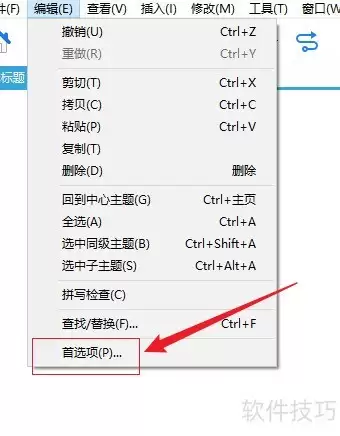
- XMind Plus与Pro隐藏功能技巧高效实用详细完整全攻略
- 时间:2026-07-12
-

- XMind思维导图合并分支详细教程
- 时间:2026-07-02
-

- XMind去除水印方法经验分享
- 时间:2026-07-02
-

- XMind手机版折叠分支与视图切换操作指南
- 时间:2026-07-01
-
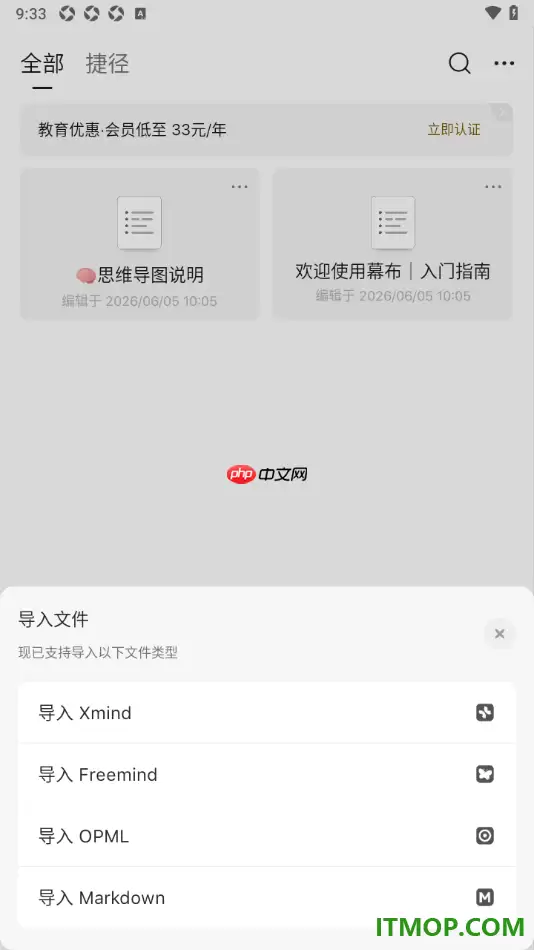
- 幕布手机版导入XMind文件设置步骤
- 时间:2026-06-23
-

- XMind安装失败怎么办?常见问题与解决方法汇总
- 时间:2026-06-15
-

- XMind更换墙纸背景设置教程
- 时间:2026-06-15
-

- XMind制作每日计划教程
- 时间:2026-06-13
精选合集
更多大家都在玩

大家都在看
更多-

- 加速浏览器弹窗广告关闭与拦截设置方法教程
- 时间:2026-07-13
-

- 年6月25日支付宝蚂蚁庄园小鸡今日答案
- 时间:2026-07-13
-
- 妈妈网孕育切换身份方法教程
- 时间:2026-07-13
-
- CDR制作切割立体心形详细教程
- 时间:2026-07-13
-

- 智学网APP学习资源分类查看全流程操作指南
- 时间:2026-07-13
-
- 燕云十六声真奇人大圆满成就攻略
- 时间:2026-07-13
-

- 解忧梦幻岛下载地址在哪
- 时间:2026-07-13
-
- 燕云十六声塔是谁成就攻略
- 时间:2026-07-13