iPhone 13 mini刷机失败解决方法 iTunes报错修复指南
时间:2026-06-13 | 作者:318050 | 阅读:0遇到iTunes刷机失败,确实让人头疼。别急,这并非无解。
除了官方工具,市面上一些专业的第三方修复软件也能帮上大忙。如果你已经尝试了iTunes但问题依旧,不妨看看下面这些排查思路和另一个高效的解决方案。
一、iTunes刷机失败?先完成这几步基础排查
在寻求其他工具之前,有几个基础检查项值得逐一确认。它们往往能解决大部分“假性”失败问题。
1. 确保软件与环境正常
第一,确保iTunes是最新版本。老版本软件可能存在兼容性问题,打开iTunes检查并更新到最新版,这是第一步。
第二,检查你的连接线。数据线是否完好?USB接口是否松动?建议更换另一条经过MFi认证的数据线,或换到电脑上另一个USB端口试试。
第三,排除电脑环境干扰。有时问题出在电脑本身。关闭不必要的后台程序,特别是安全软件,或者换另一台电脑尝试刷机,可能会带来转机。
2. 确认设备进入正确模式
确认设备进入了正确的模式。刷机通常需要设备处于恢复模式或DFU模式。具体操作方法,可在苹果官方支持页面找到详细的图文指南。
如果以上步骤都检查无误,刷机依然失败,那很可能遇到了更深层的系统故障。这时,转向一款更专业的修复工具会是更明智的选择。
二、专业工具解决方案:iOS修复大师刷机教程
当常规手段失效,像iOS修复大师这类专注于系统深度修复的工具就能派上用场。它的操作流程设计得比较直观。
下面以修复苹果 iPhone 13 mini为例,带你走一遍流程。
第一步:获取软件
访问其官方网站下载安装程序。请务必通过官网渠道下载,以确保软件的安全性和完整性。

第二步:选择修复模式
安装并登录后,在软件首页找到“系统修复”功能。这里通常提供两种模式:
- 标准模式:尝试保留用户数据。
- 高级模式:彻底修复,但会清除数据。
建议先尝试标准模式,若无法解决问题,再使用高级模式。

第三步:连接设备
根据软件提示,手动将你的苹果 iPhone 13 mini 进入DFU模式,并通过数据线连接电脑。软件成功识别设备是后续操作的基础。

第四步:下载固件
连接成功后,软件会自动识别设备型号并列出可用的固件版本。选择你需要的版本,点击“下载”即可。

第五步:开始修复
固件下载并解压完成后,“开始”按钮会变为可用状态。点击它,软件就会自动执行刷机修复流程。
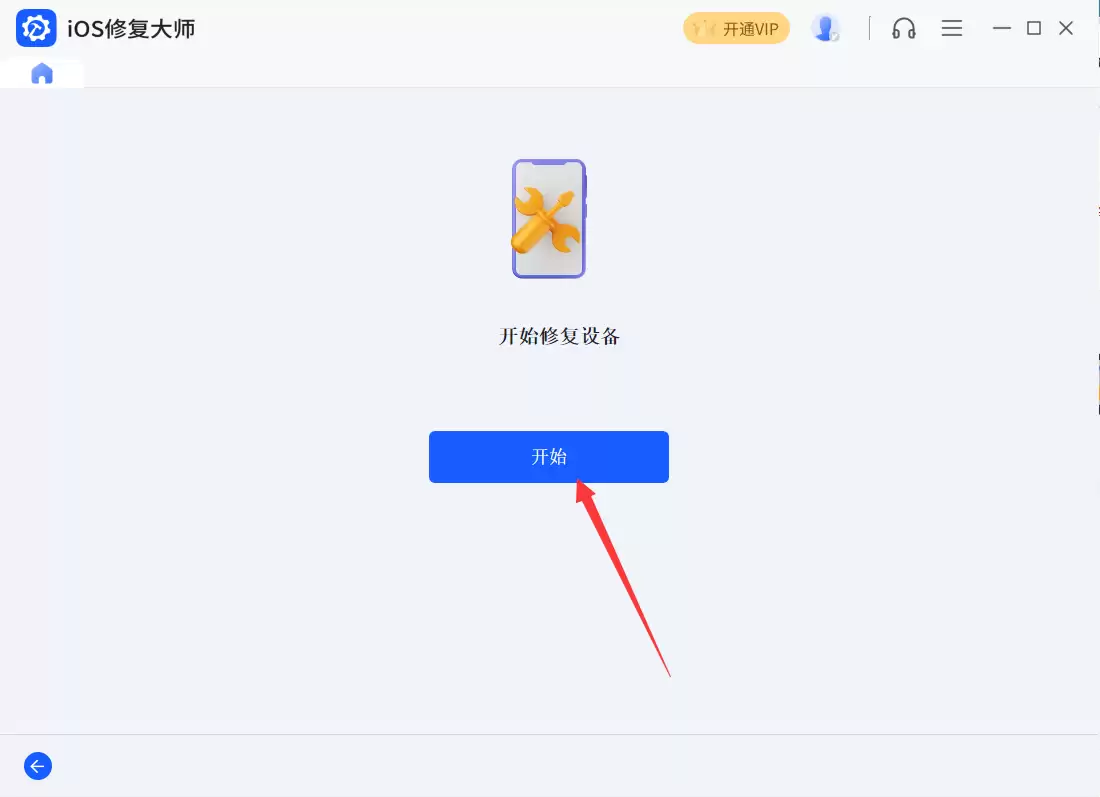
第六步:耐心等待
整个修复过程需要一些时间。期间请保持设备与电脑的稳定连接,不要进行任何操作,直到进度条走完。

第七步:修复完成
当软件提示修复完成时,设备通常会自行重启。耐心等待它开机,即可正常使用。

三、总结
总而言之,iTunes刷机失败不必过于焦虑。
从基础的连接和设置排查起,再到使用iOS修复大师这类专业工具进行深度修复,问题大多能得到解决。
这类工具的功能往往不止于系统修复,还包括解锁、降级等,算是应对iOS设备疑难杂症的一个得力助手。

来源:整理自互联网
免责声明:文中图文均来自网络,如有侵权请联系删除,心愿游戏发布此文仅为传递信息,不代表心愿游戏认同其观点或证实其描述。
相关文章
更多-

- 苹果手机忘记锁屏密码解锁教程 iPad Pro 9.7英寸解决方法
- 时间:2026-06-13
-

- 苹果iPhone锁屏密码忘记解决方法与重置教程
- 时间:2026-06-13
-

- 苹果iPhone锁屏密码忘记解决方法 13 Pro Max解锁步骤指南
- 时间:2026-06-13
-

- 苹果iPhone锁屏密码忘记的解决方法与重置教程
- 时间:2026-06-13
-

- 苹果手机忘记锁屏密码解锁教程 iPad Pro恢复方法
- 时间:2026-06-13
-

- 苹果手机忘记锁屏密码解锁教程 iPad mini 6密码重置方法
- 时间:2026-06-13
-

- iPhone锁屏密码忘记解决方法 SE 3解锁详细步骤
- 时间:2026-06-13
-

- 苹果手机锁屏密码忘记解锁方法 A1567型号详细教程
- 时间:2026-06-13
精选合集
更多大家都在玩
大家都在看
更多-

- 魔法手游推荐
- 时间:2026-06-12
-

- 碧蓝航线主题在网易MuMu模拟器上的设置教程
- 时间:2026-06-12
-

- 奥特曼游戏合集
- 时间:2026-06-12
-

- 网易MuMu模拟器UI界面快捷键设置方法
- 时间:2026-06-12
-

- 网易MuMu模拟器护眼模式开启方法详解
- 时间:2026-06-12
-

- 网易MuMu模拟器隐藏按键操作指南
- 时间:2026-06-12
-

- 网易MuMu模拟器底部工具栏隐藏方法详解
- 时间:2026-06-12
-

- 明日之后MuMu模拟器主题设置与优化教程
- 时间:2026-06-12