高德地图历史行程查看方法
时间:2026-06-13 | 作者:318050 | 阅读:0平时用高德地图导航,走过不少路吧?有时候想回头翻翻某次具体的行程——去了哪儿、走了哪条路、花了多长时间。其实高德早就帮你记着呢。下面就把几个常用的查看历史行程的方法捋一遍,都是实测好用的路子。
本文基于 iPhone 15 Pro、iOS 18 环境演示,安卓端操作大同小异。
一、通过“出行里程”查看全部历史行程
这个方法适合一口气浏览所有被高德自动记录的导航记录。它们按照时间顺序排列,每一条都包含完整路径和数据详情。
- 打开高德地图App,确保已经登录账号。
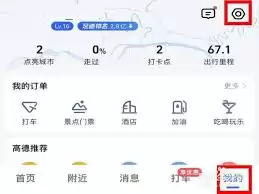
- 点击右下角我的,进入个人中心。
- 找到并点击出行里程。
- 进入后点击全部记录或“查看出行记录”。
- 系统会列出所有历史导航轨迹。点开任意一条就能看到具体路线、耗时和行驶距离。
二、在“我的行程”中按日期查询特定行程
如果记得大概哪天跑过哪趟,按日期筛选会更精准。它能直接定位到某一天的所有导航活动。
- 进入高德地图的我的页面。
- 找到并点击我的行程入口。
- 选择目标月份或具体某一天。
- 页面会展示当日的所有导航记录。出发地、目的地、行驶时间一目了然。
- 点击任意记录,可以重新规划路线或查看详细路径。
三、使用首页历史记录快速访问近期行程
只想回顾最近几次导航路线的话,从首页直接调取历史列表更省事,不用跳转到个人中心。
- 高德地图首页点击中央的路线按钮。
- 在起点与终点输入框下方找到带时钟图标的历史记录区域,并点击。
- 浏览最近的导航条目。选中目标路线后进入详情页,就能看到当时的实际行驶轨迹。
四、通过搜索框检索曾导航过的地点
有时目的地名字记得清楚,但翻列表就是找不到。别急,直接用关键词搜索。系统能把相关历史导航信息调出来。
- 在高德地图首页顶部点击搜索框。
- 输入曾导航过的地点名称或关键词,比如“公司”、“机场”。
- 在下拉建议中找带有历史记录标签的结果项。
- 点击对应的历史条目,系统会自动加载那次导航的路线详情。
五、从“我的足迹”查看长期出行轨迹
如果想把自己跑过的路在地图上连起来看,养成习惯后甚至能画出活动半径。这就要靠“我的足迹”了。
- 进入高德地图的我的页面。
- 向下翻,找到我的足迹或“点亮城市”相关模块。
- 点击进入后选择出行记录或“查看全部轨迹”。
- 地图上会呈现你曾经行驶过的路线覆盖情况。支持缩放查看具体区域。
以上五种方法覆盖了从快速回顾到系统性查档的不同需求,根据你当下的场景挑着用就行。历史行程记录是个好功能,用熟了能省不少事。

来源:整理自互联网
免责声明:文中图文均来自网络,如有侵权请联系删除,心愿游戏发布此文仅为传递信息,不代表心愿游戏认同其观点或证实其描述。
相关文章
更多-

- 高德地图怎么设置家和公司地址教程
- 时间:2026-06-14
-

- 高德地图实时位置共享功能详解
- 时间:2026-06-13
-

- 高德问店开启公测!首批商业经营Skill开放调用:首批用户可获核心功能使用权限
- 时间:2026-06-12
-

- 高德地图开启车道级导航的详细方法
- 时间:2026-06-12
-
- 超详细高德地图语音包制作完整步骤教程
- 时间:2026-06-11
-

- 高德地图商户入驻教程店铺位置信息添加方法
- 时间:2026-06-08
-

- 高德地图查询车辆违章记录方法详解
- 时间:2026-06-08
-

- 高德地图商家修改店铺名称教程
- 时间:2026-06-07
精选合集
更多大家都在玩
大家都在看
更多-

- 荒野行动倍镜配件怎么选 高倍镜使用技巧全解析
- 时间:2026-06-14
-

- 荒野行动跳伞技巧与落地注意事项详解
- 时间:2026-06-14
-

- 荒野行动PC版怎么设置全屏 全屏模式开启教程
- 时间:2026-06-14
-

- 荒野行动PC版下载安装详细图文教程
- 时间:2026-06-14
-

- 荒野行动倍镜配件怎么选 高倍镜与基础镜使用指南
- 时间:2026-06-14
-

- 荒野行动倍镜配件搭配指南 提升射击命中率技巧
- 时间:2026-06-14
-

- 荒野行动新手入门攻略图文详解从零开始快速上手
- 时间:2026-06-14
-

- 无他相机手机怎么拍Live照片详细操作步骤教程
- 时间:2026-06-14