关闭uTorrent开机自启动的详细步骤指南
时间:2026-06-13 | 作者:318050 | 阅读:0每次开机,uTorrent都自动在后台运行,是不是让你有点烦恼?尤其是当你并不需要它常驻内存时。
别担心,这个问题解决起来其实非常简单。只需要在软件设置里调整一个选项。
下面,我们就来一步步看看具体怎么操作。
如何阻止uTorrent开机自启动
整个过程非常直观,跟着图示走,一分钟就能搞定。
第一步:打开设置菜单
首先,确保你的uTorrent客户端已经打开。
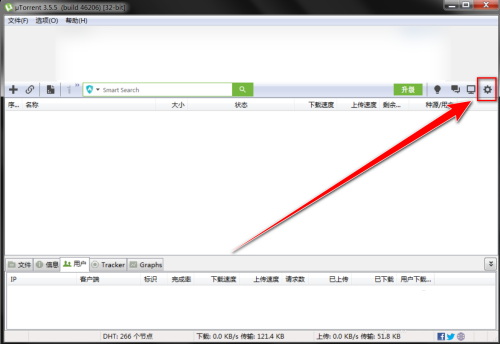
在软件窗口的顶部菜单栏,找到并点击“选项”。

第二步:进入设置面板
点击“选项”后,会弹出一个下拉菜单。
在这个菜单里,选择“设置”。
你也可以直接使用快捷键 Ctrl+P 来快速打开。

第三步:定位到常规选项
设置窗口打开后,你会看到左侧有一排分类选项。
点击第一个分类——“常规”。这里管理着软件最基础的行为设置。

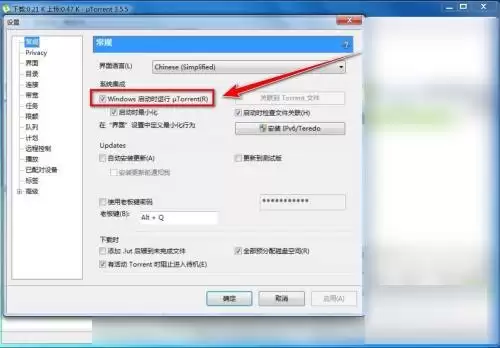
第四步:取消开机启动
进入“常规”设置页面后,右侧会显示详细的选项。
找到 “当Windows启动时运行uTorrent” 这一项,它前面默认是打勾的。
现在,用鼠标点击这个复选框,把里面的对勾去掉。
第五步:保存并生效
取消勾选后,别忘了点击窗口右下角的 “应用” 按钮。
点击之后,这个设置就立刻生效了。
最后,点击 “确定” 关闭设置窗口即可。

完成这五步操作后,下次重启电脑时,uTorrent就不会再自动启动了。
当你需要用它时,手动打开就行。这样既能保持系统的清爽,也不影响正常使用。
很简单,对吧?

来源:整理自互联网
免责声明:文中图文均来自网络,如有侵权请联系删除,心愿游戏发布此文仅为传递信息,不代表心愿游戏认同其观点或证实其描述。
相关文章
更多-

- uTorrent上传速度限制设置教程
- 时间:2026-06-13
-

- uTorrent下载任务添加步骤详解
- 时间:2026-06-12
-

- uTorrent老板键设置密码保护详细教程
- 时间:2026-06-12
-
- uTorrent取消下载任务步骤详解
- 时间:2026-06-12
-

- uTorrent下载带宽分配设置与优化教程
- 时间:2026-06-12
-

- uTorrent侧边栏隐藏方法详解
- 时间:2026-06-12
-

- uTorrent开启DHT网络功能详细图文教程
- 时间:2026-06-11
-
- uTorrent如何将界面语言设置为英语
- 时间:2026-04-08
精选合集
更多大家都在玩
大家都在看
更多-

- 荒野行动倍镜配件怎么选 高倍镜使用技巧全解析
- 时间:2026-06-14
-

- 荒野行动跳伞技巧与落地注意事项详解
- 时间:2026-06-14
-

- 荒野行动PC版怎么设置全屏 全屏模式开启教程
- 时间:2026-06-14
-

- 荒野行动PC版下载安装详细图文教程
- 时间:2026-06-14
-

- 荒野行动倍镜配件怎么选 高倍镜与基础镜使用指南
- 时间:2026-06-14
-

- 荒野行动倍镜配件搭配指南 提升射击命中率技巧
- 时间:2026-06-14
-

- 荒野行动新手入门攻略图文详解从零开始快速上手
- 时间:2026-06-14
-

- 无他相机手机怎么拍Live照片详细操作步骤教程
- 时间:2026-06-14