Excel 2016圆环图制作教程
时间:2026-06-13 | 作者:318050 | 阅读:0在Excel中快速创建圆环图
想在Excel里做个圆环图?这事儿其实很简单。
跟着下面这几步走,几分钟就能搞定,能让你的数据展示立刻专业起来。
第一步:启动软件
首先,打开你的Excel 2016。

第二步:找到插入选项卡
启动后,将目光移到顶部的菜单栏。
找到并点击那个叫“插入”的选项卡。这里是Excel的“武器库”,图表、图片等元素都在里面。

第三步:点击图表按钮
点击“插入”后,你会看到一组功能图标。
我们需要找到“图表”组,然后点击那个像小柱子的“图表”按钮。这是进入图表世界的总大门。

第四步:选择圆环图类型
点击后,会弹出“插入图表”对话框。
操作步骤如下:
- 先点击对话框顶部的“所有图表”标签。
- 在左侧列表里找到并点击“饼图”。
- 右侧会显示饼图变体,包括“圆环图”。
- 选中它,点击右下角的“确定”。

第五步:基础图表生成
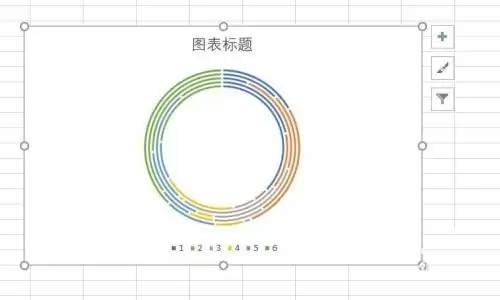
一个基础的圆环图已经出现在你的工作表里了。
到这一步,核心的创建动作就已经完成。
优化与美化你的圆环图
基础图表创建后,可以通过以下工具进行优化。
1. 添加图表元素
想让数据表达更清晰?点击图表右侧的“+”号(图表元素按钮)。
这里可以勾选添加“数据标签”、“图例”等元素,让数据一目了然。

2. 应用图表样式
觉得样式太朴素?点击旁边那个像小刷子的图标(图表样式按钮)。
这里预设了多种配色方案和样式,一键切换可提升视觉档次。

3. 筛选图表数据
若只想展示部分数据,点击那个漏斗形状的图标(图表筛选器)。
在这里,你可以轻松选择显示或隐藏特定的数据系列或类别,进行动态筛选。

完成与使用
经过以上简单步骤,一个美观实用的Excel圆环图就诞生了。
剩下的,就是根据你的实际数据去填充和调整,让它真正为你所用。

来源:整理自互联网
免责声明:文中图文均来自网络,如有侵权请联系删除,心愿游戏发布此文仅为传递信息,不代表心愿游戏认同其观点或证实其描述。
相关文章
更多-

- Excel计算两个日期相差天数的方法
- 时间:2026-06-15
-

- Excel表格边框线粗细设置方法与步骤详解
- 时间:2026-06-14
-

- Excel快速自动添加删除线的实用操作技巧
- 时间:2026-06-14
-

- Excel 2016插入特殊符号方法详解
- 时间:2026-06-13
-

- Excel 2016行高设置步骤详解
- 时间:2026-06-13
-

- Excel 2016工作簿保护设置方法详解
- 时间:2026-06-13
-

- Excel 2016排序功能详解:从基础到高级操作指南
- 时间:2026-06-13
-

- Excel 2016跨单元格合并操作步骤详解
- 时间:2026-06-13
精选合集
更多大家都在玩
大家都在看
更多-

- 免费观看动漫的app下载地址推荐
- 时间:2026-06-15
-

- 手机邮箱app下载安装地址分享
- 时间:2026-06-15
-

- QQ浏览器常用网站设置教程 快速添加主页与导航
- 时间:2026-06-15
-

- QQ浏览器登录教程:手机电脑网页端详细步骤
- 时间:2026-06-15
-

- QQ浏览器主页无法修改的解决方法与操作步骤
- 时间:2026-06-15
-

- QQ浏览器广告过滤设置步骤详解
- 时间:2026-06-15
-

- 新手怎样自学办公软件合集
- 时间:2026-06-15
-

- QQ浏览器书签导出教程:详细步骤与图文指南
- 时间:2026-06-15