中通快递打印快递单详细步骤指南
时间:2026-06-14 | 作者:318050 | 阅读:0在日常的快递发货流程中,打印快递单看似简单。
但对刚接触中通快递的朋友来说,仍有很多细节需要注意。
本文从头到尾梳理,教你如何高效打印中通快递单。
准备工作
首先,硬件要跟上。准备一台连接好打印机的电脑,并确保驱动安装正确。
别等到打印时才发现打印机没被识别。
软件方面,可以选择中通官方的快递助手,或者市面上主流的打单软件。
如果使用官方软件,先注册登录,再绑定中通快递账号。
这样后续操作才能关联发货信息。
录入订单信息
进入软件后,找到“新建订单”或类似按钮。
这一步是核心中的核心:以下信息一个都不能填错:
- 收件人:姓名、电话、地址
- 发件人:信息
- 物品:名称、重量、体积
信息填完别急着打印,先保存,再从头检查一遍。
要知道,地址错一个字,包裹就可能绕半个中国。
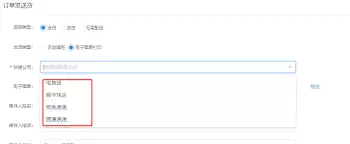
选择快递模板
软件通常提供多种快递单模板。
你需要根据实际需求选择,比如普通纸质快递单,或越来越普及的电子面单。
如果打算用电子面单,记得提前在中通官网申请开通,并获取对应的面单号码段。
这一步很多人容易忽略,等到打印时才发现没有号段可用,那就尴尬了。

打印设置
进入打印设置,可以调整打印份数、纸张大小、边距等参数。
关键是把纸张放对位置,否则打印偏移,信息跑到纸外就白忙了。
另外,可以选择是否打印寄件人信息、收件人信息、条形码等。
根据实际需求来,不是什么都打出来就好。
设置完后建议先点击预览,查看效果,确认无误再继续。

打印快递单
所有准备就绪,点击“打印”按钮,打印机开始工作。
打印过程中要留意纸张供应,避免机器空转或卡纸。
打印出来后,仔细核对一遍:信息是否清晰、完整、准确?
如果有模糊或漏打,赶紧重新打印一张。
确认无误后,这份中通快递单正式出炉。接下来就是封装、贴单、投递,整个流程水到渠成。

来源:整理自互联网
免责声明:文中图文均来自网络,如有侵权请联系删除,心愿游戏发布此文仅为传递信息,不代表心愿游戏认同其观点或证实其描述。
相关文章
更多-

- 阳光高考在线客服咨询方法
- 时间:2026-07-04
-
- 往届高考成绩查询官方入口
- 时间:2026-07-04
-
- 高考录取结果查询时间及安排
- 时间:2026-07-04
-
- 高考录取查询系统官网入口
- 时间:2026-07-04
-
- 年全国高考成绩查询官方入口
- 时间:2026-07-04
-
- 高考调档线同分排序规则对录取的影响
- 时间:2026-07-04
-
- QoderWake更新日志如何分析
- 时间:2026-07-02
-
- 牛片报名方法与详细流程
- 时间:2026-06-30
精选合集
更多大家都在玩
大家都在看
更多-

- 高考志愿填报模板完整版附表格填写示例
- 时间:2026-07-04
-

- 2026好玩的挂机手游推荐
- 时间:2026-07-04
-

- 高考志愿填报规划师职业前景与报考指南
- 时间:2026-07-04
-

- 高考志愿填报实用指导与技巧
- 时间:2026-07-04
-

- 高考志愿填报时间安排
- 时间:2026-07-04
-

- 高考志愿填报系统使用技巧与注意事项
- 时间:2026-07-04
-

- 高考志愿填报模拟系统指南
- 时间:2026-07-04
-

- 高考志愿填报方法与技巧详解
- 时间:2026-07-04